
 悩んでるテロップ君
太陽の光みたいにキラッとなるテロップエフェクトの作り方がわからないよ〜
 テロップ博士
テレビでもよく見ますよね!
これはレンズフレアというエフェクトを使って作れますよ!
「映像にキラリと光るアクセントを加えたいけれど、どうすれば自然に動かせるの?」とお悩みではありませんか?
実は、Premiere Proの標準エフェクト「レンズフレア」は、少しのコツで自由自在に操ることができます。
この記事では、レンズフレアを動かすアニメーションの作り方から、映像のトーンに合わせた色のカスタマイズ方法まで、初心者の方にも分かりやすく丁寧に解説します。
「もっと編集技術を上げて単価を上げたい…」
そんな方へ向けて、簡単に動画のクオリティを上げられるスペシャルテンプレートを作りました。
テキストスタイルでテロップのデザインが一発でテレビ風に。
さらに文字を動かせるアニメーションプリセットも140点以上入っています。
テロップ演出におすすめのキラキラ装飾素材などを収録!動画のクオリティアップと時短が簡単にできる究極のテロップテンプレートです。
ぜひチェックしてみてください!
テロップにレンズフレアエフェクトを適用する
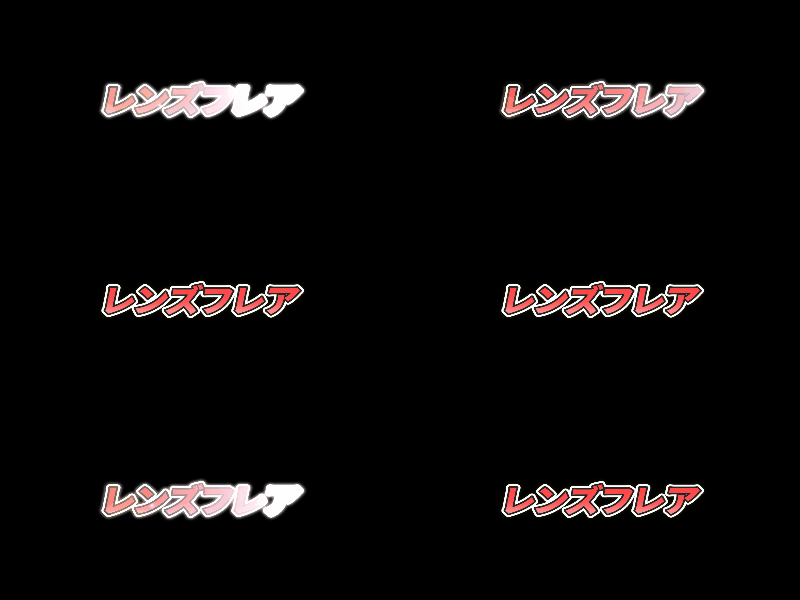
今回は下のようにレンズを通った光がキラッと流れるような演出を作っていきます。
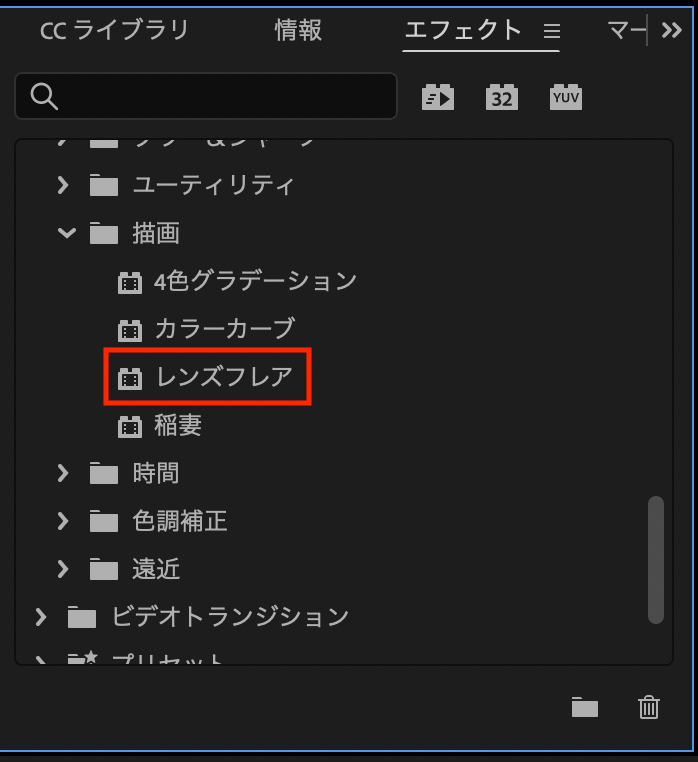
まずはPremiere Proのエフェクト&プリセットパネルからレンズフレアを選択します。
場所はビデオエフェクト→描画→レンズフレアです。
テキストレイヤーにレンズフレアを適用すると、太陽の光のようなエフェクトがかかります。
この状態ではアニメーションはついていないのでここから動きをつけていきます。
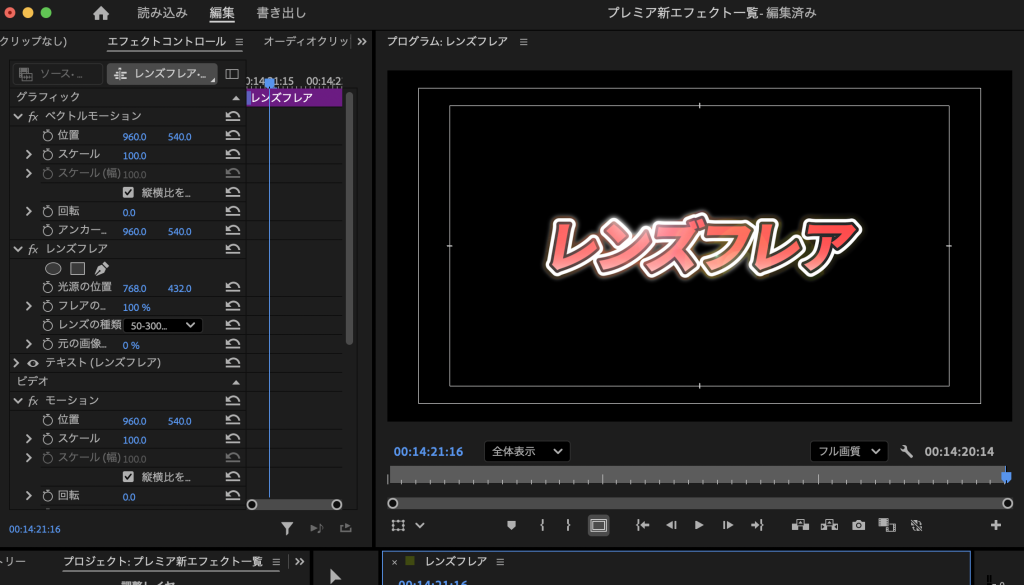
レンズフレアエフェクトにアニメーションをつける
アニメーションをつけるために、エフェクトコントロールパネルからレンズフレア→光源の位置の箇所のストップウォッチマークをクリックします。
するとキーフレームが打たれるので、次にその位置を調整していきます。
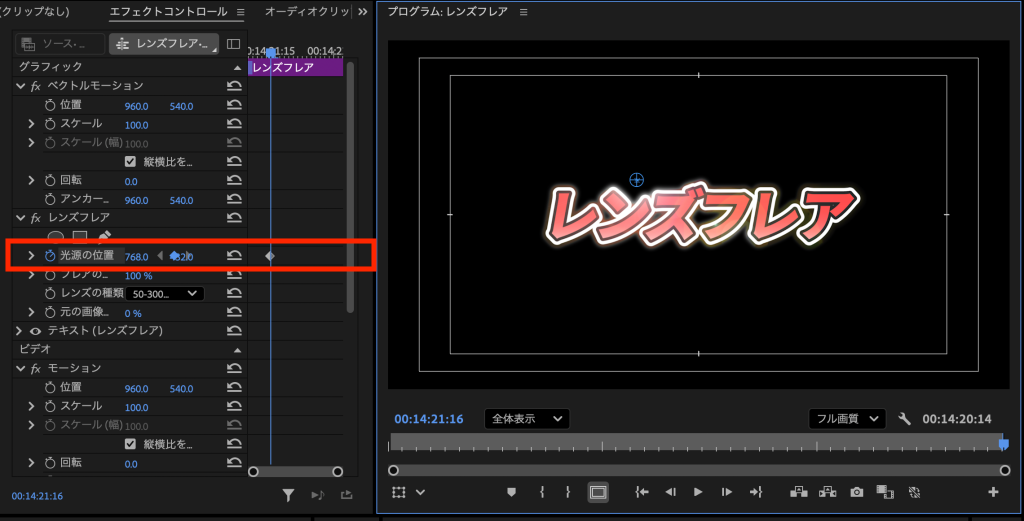
キーフレームを打ったらプログラムモニターに表示される青いマーカーを画面の左端にずらします。
このマーカーとキーフレームの数値は連動しているので、まずはマーカーを左にずらして、その後に再生ヘッドの位置を3秒ほど進めて、マーカーを画面の右端までずらしてあげます。
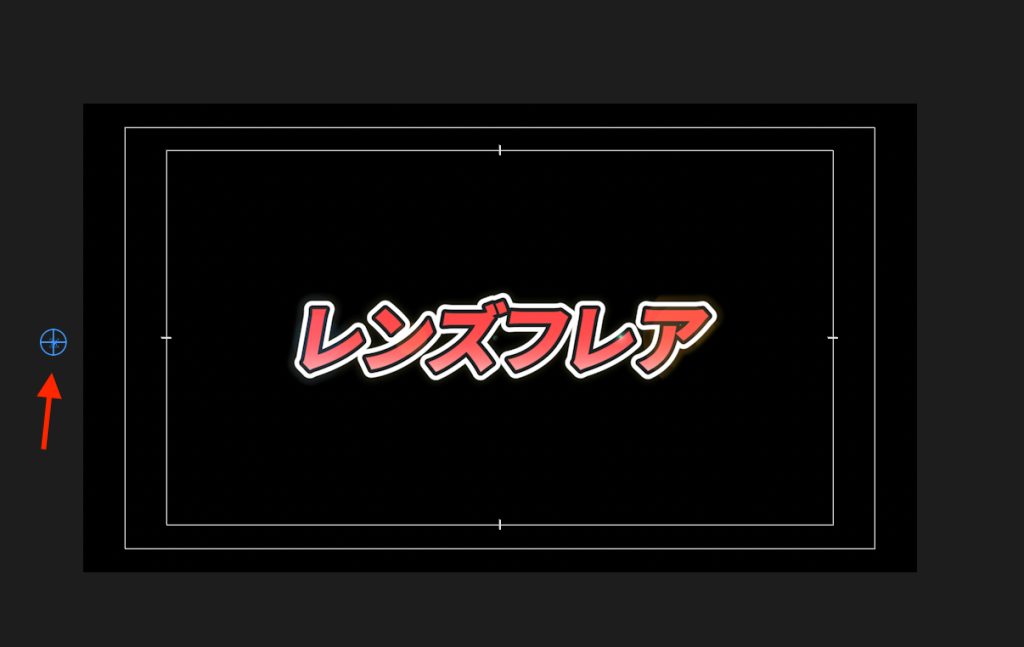
再生ヘッドをずらした後に、マーカーの位置を変更すると自動的にキーフレームが打たれるので好きな方向にアニメーションをつけてみてください。
以下の記事では文字をキラキラさせる方法についても紹介しています。
イーズインとイーズアウトを適用して滑らかに
キーフレームを打ったら動きを滑らかにしていきます。
キーフレームを選択して右クリックでメニューを開きます。時間補間法→イーズアウト、イーズインを選択してイージングをかけることができます。
ちなみに間違えやすいポイントですが、動きの最初のキーフレームに「イーズアウト」、動き終わりのキーフレームに「イーズイン」をかけるようにしましょう。

「もっと編集技術を上げて単価を上げたい…」
そんな方へ向けて、簡単に動画のクオリティを上げられるスペシャルテンプレートを作りました。
テキストスタイルでテロップのデザインが一発でテレビ風に。
さらに文字を動かせるアニメーションプリセットも140点以上入っています。
テロップ演出におすすめのキラキラ装飾素材などを収録!動画のクオリティアップと時短が簡単にできる究極のテロップテンプレートです。
ぜひチェックしてみてください!
レンズフレアの色を変えるには?
Premiere Proでレンズフレアの色を変更する方法はありますが、結構めんどくさいです。どうしても必要な場合に試してみてください。
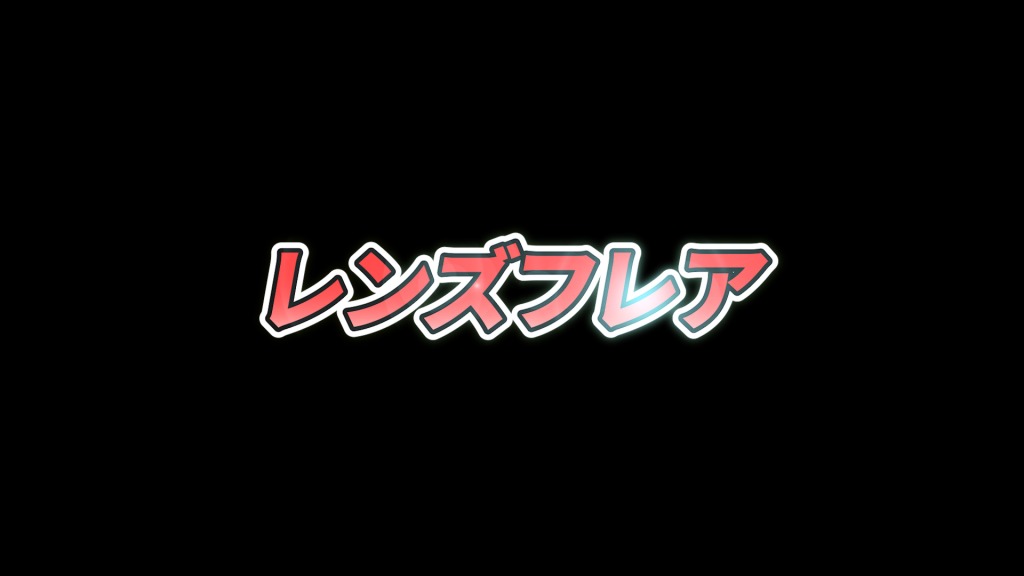
まずはカラーマットを作成してタイムラインに配置します。
そのカラーマットにレンズフレアエフェクトを適用します。(さっき作ったアニメーション付きのものをコピペしてもOK)
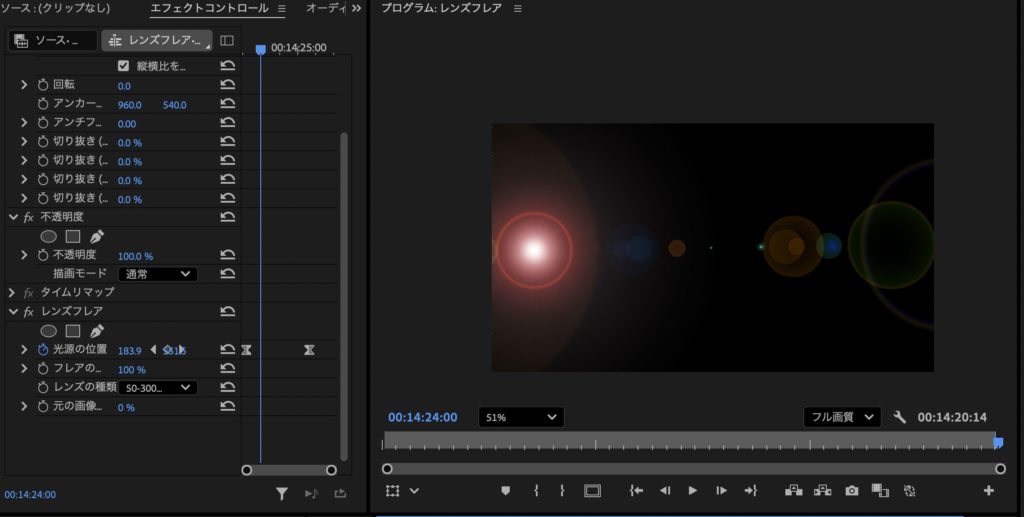
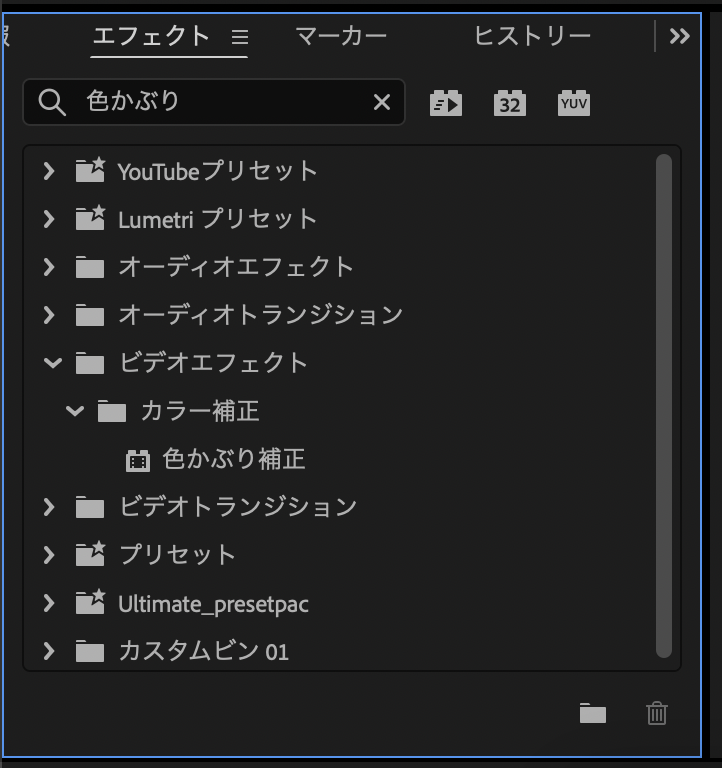
続いてこのカラーマットに色かぶり補正のエフェクトを適用します。
場所はビデオエフェクト→カラー補正→色かぶり補正です。
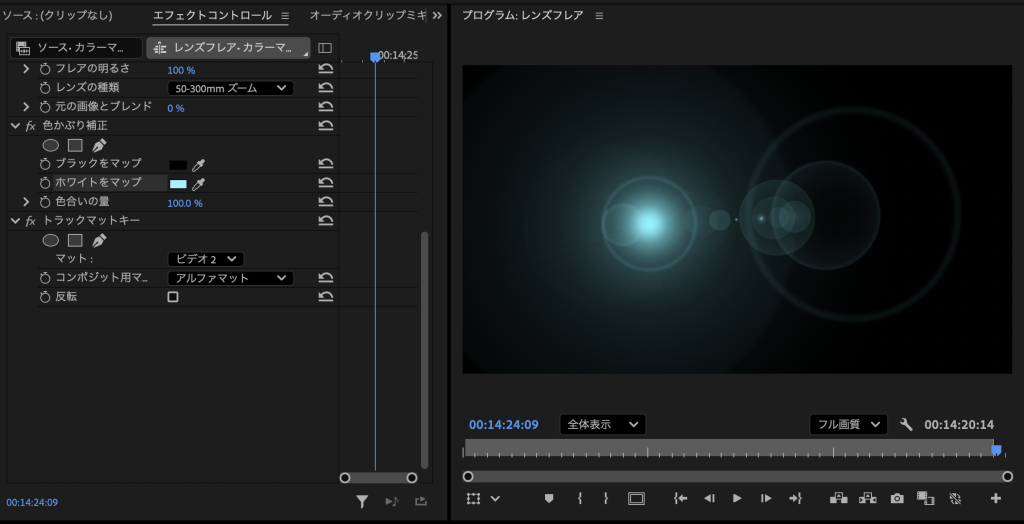
続いて色かぶり補正のホワイトをマップの箇所のカラーを好きな色に変更します。
次に先ほどのカラーマットの上にテキストを配置します。
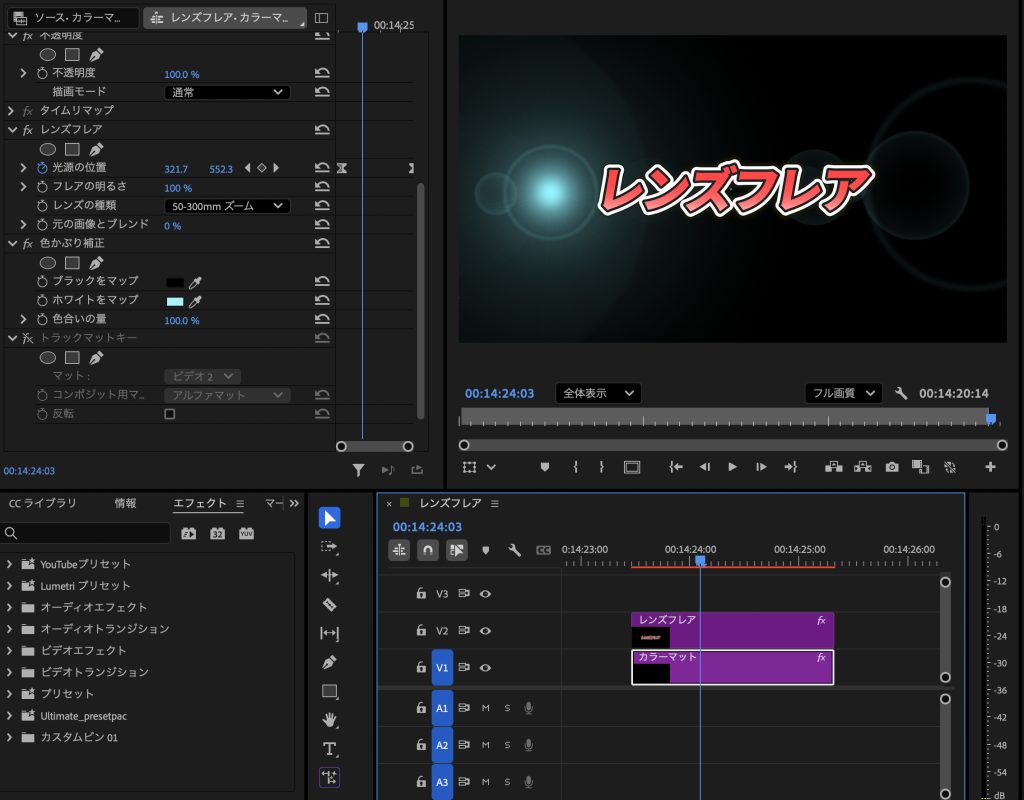
続いては下のカラーマットのレイヤーにエフェクトのトラックマットキーを適用します。ビデオエフェクト→キーイング→トラックマットキーです。
この機能を使うと、動く文字の中に映像を流し込んだり、複雑な図形の形に映像を切り抜いたりといった高度な合成が簡単に行えるようになります。
カラーマットにトラックマットキーを適用したらマットの項目をビデオ2(テキストレイヤーがあるレイヤー)に設定します。

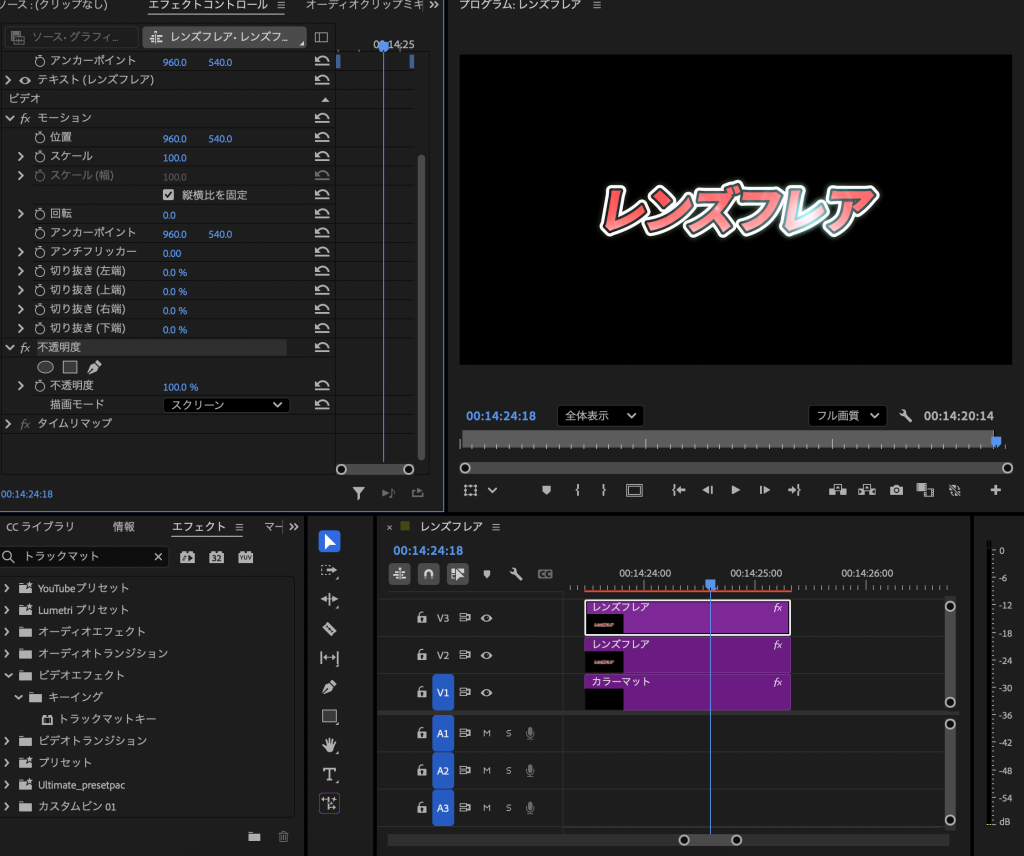
トラックマットが適用されるとテキスト全体がカラーマットの色になってしまうので、その上に先ほと同様のテキストレイヤーを上に重ねます。
不透明度の設定をスクリーンに変えると、色のついたレンズフレアができます。
ね、めんどくさいでしょう。
新エフェクトの「Fl:Glint FX」で代用する
先ほどの方法は大変面倒なので、レンズフレアの代用可能なエフェクトを探してみました。このエフェクトも光に色をつけることができます(ちょっとうっすら目ですが)
使った感じで良さそうなのは「Fl:Glint FX」です。レンズフレアよりはギラギラ感がでますがかなり効果的なエフェクトだと思います。

基本的な使い方はレンズフレアと同じです。
surprise me!ボタンがあるのでガチャ感覚で光の形を変えることができます。Light Leaksも使えそうです。
テンプレートで動画編集の効率を一気にアップ!

「もっと早くレベルアップしたい」「プロっぽいテロップを入れたい」そんな方におすすめなのが、Premiere Pro用テロップテンプレート。
テレビ番組風デザインもすぐ使えるので、演出のクオリティがグッと上がります。
編集時間を短縮して、時給単価もアップ!
いつもの動画も、テンプレートでこんな感じに変わります。


「もっと編集技術を上げて単価を上げたい…」
そんな方へ向けて、簡単に動画のクオリティを上げられるスペシャルテンプレートを作りました。
テキストスタイルでテロップのデザインが一発でテレビ風に。
さらに文字を動かせるアニメーションプリセットも140点以上入っています。
テロップ演出におすすめのキラキラ装飾素材などを収録!動画のクオリティアップと時短が簡単にできる究極のテロップテンプレートです。
ぜひチェックしてみてください!