
 悩んでるテロップ君
テレビみたいにかっこいいテロップを作りたいな〜
 テロップ博士
それでは見栄えの良いテレビ番組のようなテロップの作り方を紹介しましょう!
YouTube動画のクオリティをグッと引き上げる、おしゃれなテロップデザイン集をご紹介します。テロップ枠との相性もバッチリ。
配布されているフリー素材を参考に、シンプルでかっこいいデザインを自作するコツをまとめました。初心者でも真似しやすい、見せ方のポイントを分かりやすく解説します。
「もっと編集技術を上げて単価を上げたい…」
そんな方へ向けて、簡単に動画のクオリティを上げられるスペシャルテンプレートを作りました。
テキストスタイルでテロップのデザインが一発でテレビ風に。
さらに文字を動かせるアニメーションプリセットも140点以上入っています。
テロップ演出におすすめのキラキラ装飾素材などを収録!動画のクオリティアップと時短が簡単にできる究極のテロップテンプレートです。
ぜひチェックしてみてください!
エンタメ系からビジネス系まで幅広く使える豪華なテロップ
テロップ博士さっそく定番の豪華なテレビテロップを作ってみましょう!
 テロップ君
テロップ君おお!かっこいい!テレビでもYouTubeでもよく見るよね!
この記事では定番の豪華なテロップを作っていきます。
使用するのはAdobe Premiere Proです。他の編集ソフトでもテロップの作り方の基本は同じですので参考にしてみてください。

手前味噌ではありますが、動画編集スクールなどで習うような実践的な内容になっていますのでぜひ参考にしてみてください!もうスクールは行かなくて良いです。
テロップデザインの参考にフリーのYouTube番組風テンプレートがおすすめ!
テロップくんでも、テロップデザインを一から作るのってめんどくさいよ!
自分で一からテロップを作ろうとすると、デザインや文字のバランス調整に時間がかかってしまいますよね。そんなときに便利なのが「テンプレート」
あらかじめ作り込まれた素材を使えば、手間をかけずにプロっぽい仕上がりが可能です。

特にテレビやYouTube番組風のテロップが豊富に揃っているので、バラエティや情報番組のような演出も思いのまま。
シーンに合わせて色々なスタイルを使い分けられるのも大きな魅力です。

以下では無料版のテロップデザイン素材を配布しています。
まずは無料のテンプレートを使ってみてください!
【拡大】豪華なバラエティテロップってどんなの?
テロップ博士まずはバラエティテロップを観察してみましょう!
それではまずはテロップを拡大して、どうやってできているのか観察してみましょう。
テロップ君テロップをこんなによく見たことないよ!
テレビでよく見る豪華なテロップには複数の細い境界線が重なっています。
そしてその周りに重たい金属に近い影があって、周囲にはボヤーっとした光のようなものが見えます。
 テロップ君
テロップ君境界線と影が何個も重なってできてるんだね!
なかなかテロップを拡大してみることはないと思います。なんとなくテロップデザインの構造が見えたでしょうか?
この記事では無料で使えるPremiere Proの機能だけでバラエティテロップを作っていきます。
YouTubeにも合う豪華なテロップのフォントは?
悩んでるテロップ君フォントって何を選べばいいの?
テロップ博士おすすめは定番の源ノ明朝と源ノ角ゴシックです!
今回は明朝体のフォントを使ってテロップを作ってみます。今回のテロップはゴシック体でも綺麗に見えるので応用が効くデザインです。特に便利なのは「源ノ明朝」と「源ノ角ゴシック」です。
便利な理由はAdobeフォントからそのままダウンロードできて、どんな動画のテイストにもマッチするので汎用性が一番高いフォントです。
次の作例では源ノ明朝を使って作っていきます。
 テロップ博士
ちなみに今回作るテロップはゴシック体にしても映えますよ!
さらにフォントにこだわりたい方は動画向けに調整された「源暎ゴシック」もおすすめです。

文字のグラデーションを制作する
悩んでるテロップ君文字の塗りはどうしよう!
テロップに色をつけてみましょう。
今回は赤いグラデーションを設定してみます。

グラデーションの塗りはこんな感じ。
高級感のある赤いシルクの布のような色にしていきます。

グラデーションを作るポイントは、中央を明るめに、両サイドを暗めにしてあげることです。
テロップ博士色選びにはグラデーションがたくさん紹介されたサイトを参考にするのがいいですよ!
色選びにはプロも活用するグラデーション参考サイト「uigradients」がおすすめです。
テーマごとにグラデーションのカラーコードが抽出できるのでこれらを利用して作るとより豪華なテロップが作れます。


テロップに立体的な境界線をつける
テロップ博士テロップに複数の境界線をつけて立体感を出していきます。
続いて、テロップに境界線をつけていきます。まずは白色で境界線をつけてみましょう。
境界線をつけるにはPremiere Proのプロパティパネルから、境界線を選択します。

境界線を2重で追加するには?
次に薄い黄色の境界線を追加してみましょう。わかりづらいのでテロップを拡大してみます。
境界線を2重にすることでより立体的なテロップになっていきます。

複数の境界線を追加したい時は、アピアランスの右側に見える「+(プラス)」マークを選択しましょう。

すると、2つ目の境界線が追加されます。もちろん3個4個と境界線を増やすこともできるので色々と試してみてくださいね。

境界線の内側と外側の設定とは?
テロップくん境界線の内側とか外側って何〜?
- 内側 → シャープな字幕風や、白抜き文字のような見せ方に最適
- 外側 → 背景がゴチャついている映像でも文字を浮かび上がらせやすい
- 中央 → 自然でバランスが良く、一般的な字幕・テロップでよく使われる
もしYouTubeのテロップっぽく「読みやすさ最優先」で作るなら、外側+太めの黒ストロークが使いやすいと思います。

テロップにシャドウをつけてさらに立体的にする
テロップ博士境界線に加えてシャドウもつけてあげるとさらに立体的なテロップになります。
もっと立体的なテロップを作るために、テロップに影をつけていきます。

Premiere Proのプロパティパネルの「シャドウ」を開いて一つ目の影をつけていきます。

シャドウの設定については、上から不透明度、角度、文字からの距離、影のサイズ、ブラー(ぼかし)です。
一つ目の影は全体を縁取る金属の枠をイメージしていますので、サイズは小さめに設定します。ちなみにここまでは境界線でも作れますのでお好みで設定してみると良いかと思います。
テロップから距離を離して2つ目の影をつける
続いてはより影らしい影をつけます。
先ほどと違う点は、影の距離をあけて斜めにずらしている点。

下の画像の赤枠の部分を調整します。文字との距離をあけてサイズを先ほどよりも大きめに設定します。これでテロップを少し斜めから覗いたような立体的な影が作れます。

黒い影でテロップ全体を引き締める
テロップ博士周囲を黒で囲んであげると全体が引き締まりますね!
ほぼほぼテロップができてきましたが、周囲を黒い影がはみ出すように囲むと全体がギュッと引き締まります。

設定は先ほどのシャドウの距離を少しあけた程度で十分です。この辺はお好みで調整してみてください。
簡単ですが全体が引き締まる小技です。

テロップにぼんやりした光の光彩をつける
テロップ君全体を光らせて豪華にしたい!
最後にテロップ全体がぼんやりと光ったような光彩をつけていきます。光彩はPhotoshopを使われている方は親しみがあるエフェクトかもしれません。
Premiere Proでは影をつける時と同様のプロパティパネルのシャドウを使って制作します。

設定については距離は離さずにサイズを大きめに調整、その後に一番下の項目「ぼかし」を大胆にかけましょう。
これによってテロップが発光しているような見た目になります。こだわりたい方はこの光彩の色を変えて二重がけすると、さらに立体感のあるテロップになりますよ。

以上で豪華なバラエティテロップの完成です。
このテロップを作る流れは色々なテロップに応用できるのでぜひ試してみてください!
テロップ君できたー!テレビで見かける豪華なテロップの完成!!
プレミアプロ専用のかっこいいテロップデザイン集もおすすめ!
動画編集を効率化したい多くのクリエイターが使っているテロップデザインテンプレートもおすすめです!
実際、私もテンプレートを使うことで編集時間が半分以上短縮できたと感じています。
「もっと簡単に、でもクオリティの高いテロップを入れたい」そんな共通の悩みを持つ方へ。
ジャンルを問わず、ビジネス動画からYouTube、バラエティ風の演出まで自在に対応できるので、あなたの動画表現が一気に広がります。
テンプレートを使うとこんな動画が作れます!↓
 テロップ君
テロップ君テンプレートを使うと色んなジャンルの動画が作れるね!


動画編集テロップ制作に必要な基礎は?テロップを入れる枠
かっこいいテロップができたら、もう一度基礎にも目を向けてみましょう。
テロップ入力には先人たちが培ってきたルールが存在します。例えばセーフマージン。これは元々、テレビの枠からはみ出ないようにするための目印でした。
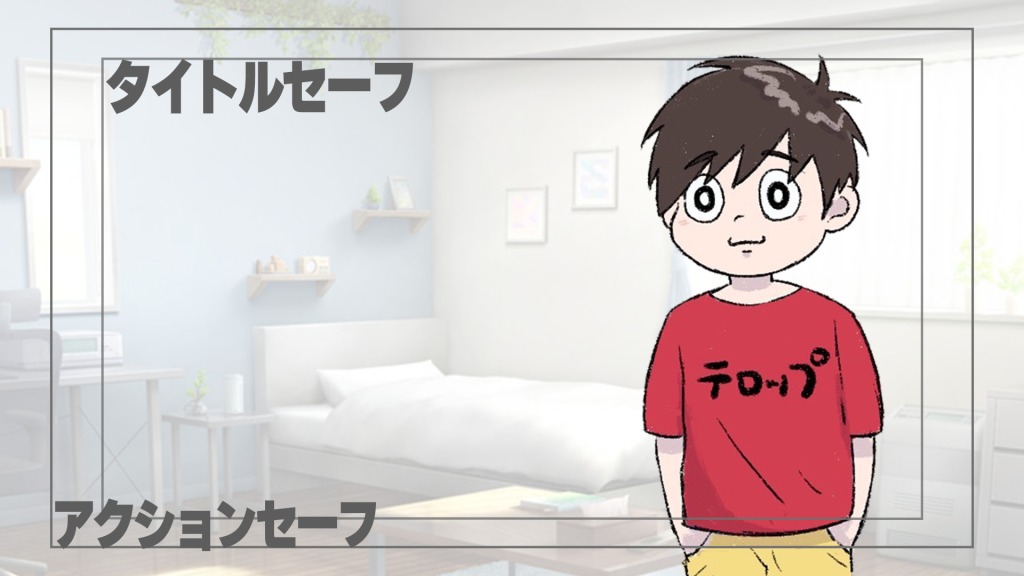
YouTubeに使う動画でもセーフマージンを無視して良いわけではありません。
例えばYouTubeの再生バーがありますよね。テロップを画面の端っこに置きすぎるとこれと被ってしまいます。
再生バーを閉じれば良いんですが、動画を見るのはPCやスマホに慣れている人だけではありません。例えば自分のお婆ちゃんを想像してみてください。再生バーを閉じられますか?
ちょっとした配慮が見やすいテロップにつながっていきます。
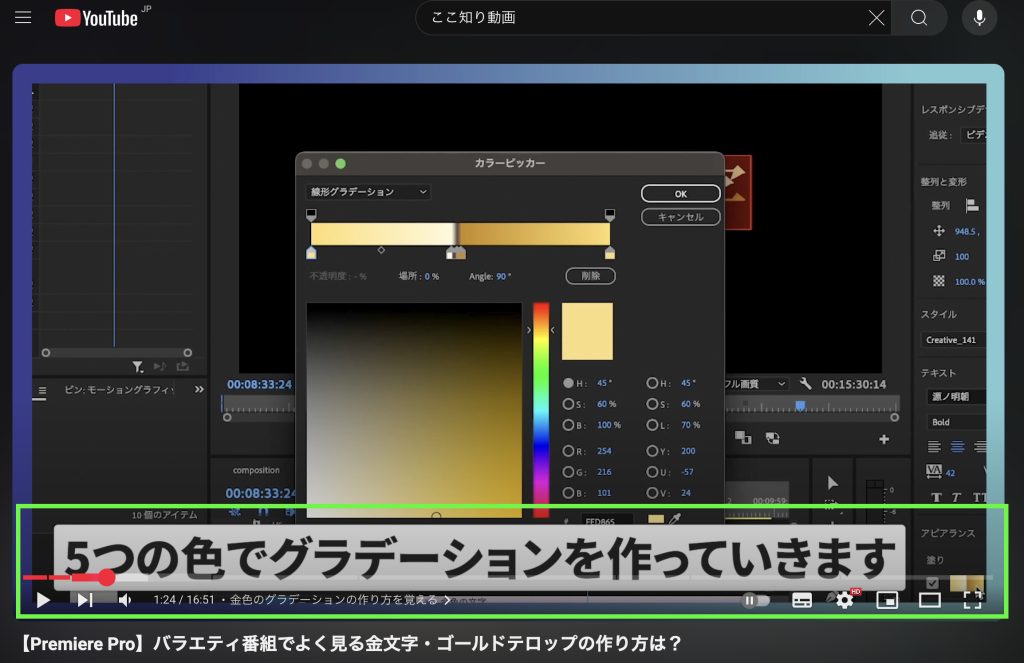
テロップ作りのコツについては以下の記事で解説しています。
ぜひチェックしてみてください。
怪しいネガティブっぽいテロップの作り方
テロップ博士それでは先ほどのテロップを応用してネガティブ系のテロップを作ってみましょう!

同様な構成で、色を紫や青などの暗めな印象にもとれる色を選ぶと怪しいネガティブな雰囲気のテロップになります。
実際に使ってみるとこんな感じ。怪しい雰囲気が出てきますね。

怪しさを出すには紫を中心にしたグラデーションを使うのがおすすめです。
先ほどと同様にグラデーションの色は「uigradients」や「Adobe color」から探してみるといいですね。
 テロップ君
テロップ君色を変えると全然雰囲気が違って見えるね!!
ふわっとした光彩をつけるといい感じに
先ほどの、「テロップにぼんやりした光の光彩をつける」の箇所で紹介した要領でふわっとした光彩をつけてみると雰囲気が出てきます。

影の色を黒に変えるだけで、ぐっとミステリアスな雰囲気が演出できます。
このように、一つのテロップをベースにすれば、簡単に複数のバリエーションを作り出すことが可能です。

ほんの少し工夫するだけで、テロップの印象は驚くほど変わります。
また、かっこいいテロップアニメーションと組み合わせるともっと動画のクオリティが上がります!
今回紹介した方法はすぐに試せるので、皆さんもぜひ一度手を動かして作ってみてください。
実際にやってみることで、自分らしい表現や新しいアイデアがどんどん広がっていきますよ!
テンプレートで動画編集の効率を一気にアップ!

「もっと早くレベルアップしたい」「プロっぽいテロップを入れたい」そんな方におすすめなのが、Premiere Pro用テロップテンプレート。
テレビ番組風デザインもすぐ使えるので、演出のクオリティがグッと上がります。
編集時間を短縮して、時給単価もアップ!
いつもの動画も、テンプレートでこんな感じに変わります。


「もっと編集技術を上げて単価を上げたい…」
そんな方へ向けて、簡単に動画のクオリティを上げられるスペシャルテンプレートを作りました。
テキストスタイルでテロップのデザインが一発でテレビ風に。
さらに文字を動かせるアニメーションプリセットも140点以上入っています。
テロップ演出におすすめのキラキラ装飾素材などを収録!動画のクオリティアップと時短が簡単にできる究極のテロップテンプレートです。
ぜひチェックしてみてください!