
 悩んでるテロップ君
テロップ作業が大変!!どうやって効率化するの?
 テロップ博士
それではPremiere Proの編集を効率化できる定番のテロップアニメーションをご紹介しますね!
動画編集の中でも、最も時間を取られやすい作業がテロップ編集です。
文字を打ち、動かし、装飾を調整する――この作業を毎回手作業で行っていると、編集時間はあっという間に膨れ上がります。
Premiere Proでは、スライドインやフェードイン、手書き風といった定番アニメーションを効率よく使い回すことで、テロップ作業を大幅に短縮できます。重要なのは「凝ること」ではなく、素早く、安定して仕上げることです。
本記事では、Premiere Proでよく使われるテロップアニメーションの基本と、作業時間を一気に削減する考え方・作り方を解説します。
さらに、毎回ゼロから作らなくても済む時短テンプレートも紹介しますので、編集スピードを上げたい方はぜひ参考にしてください。
「もっと編集技術を上げて単価を上げたい…」
そんな方へ向けて、簡単に動画のクオリティを上げられるスペシャルテンプレートを作りました。
テキストスタイルでテロップのデザインが一発でテレビ風に。
さらに文字を動かせるアニメーションプリセットも140点以上入っています。
テロップ演出におすすめのキラキラ装飾素材などを収録!動画のクオリティアップと時短が簡単にできる究極のテロップテンプレートです。
ぜひチェックしてみてください!
一度作ったテロップデザインは保存して使う
テロップデザインは、毎回一から作る必要はありません。
一度作ったフォント、サイズ、色、アニメーションの組み合わせはテキストスタイルとして保存して使い回すことで、作業時間を大きく短縮できます。
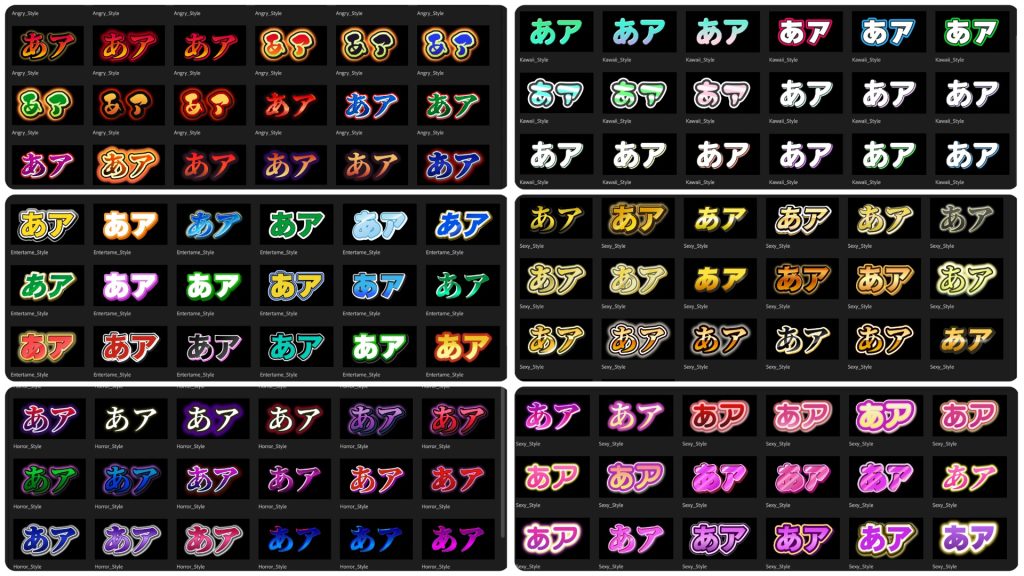
Premiere Proでは、テキストスタイルやアニメーションプリセットとして登録しておけば、次回以降はドラッグ&ドロップするだけで同じテロップを再現できます。
デザインの統一感も保てるため、動画全体のクオリティが安定するのも大きなメリットです。
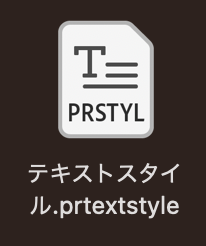
まずは「よく使うテロップ」を10種類ほどでも保存しておくと、編集スピードの違いをすぐに実感できるでしょう。
テキストスタイルの作り方については以下の記事で解説しています。
10のルール・テロップデザインの基本は?
テロップは単なる文字情報ではなく、視認性と伝わりやすさが何より重要です。ここでは、YouTubeなどの動画編集で押さえるべき基本ルールを整理しました。
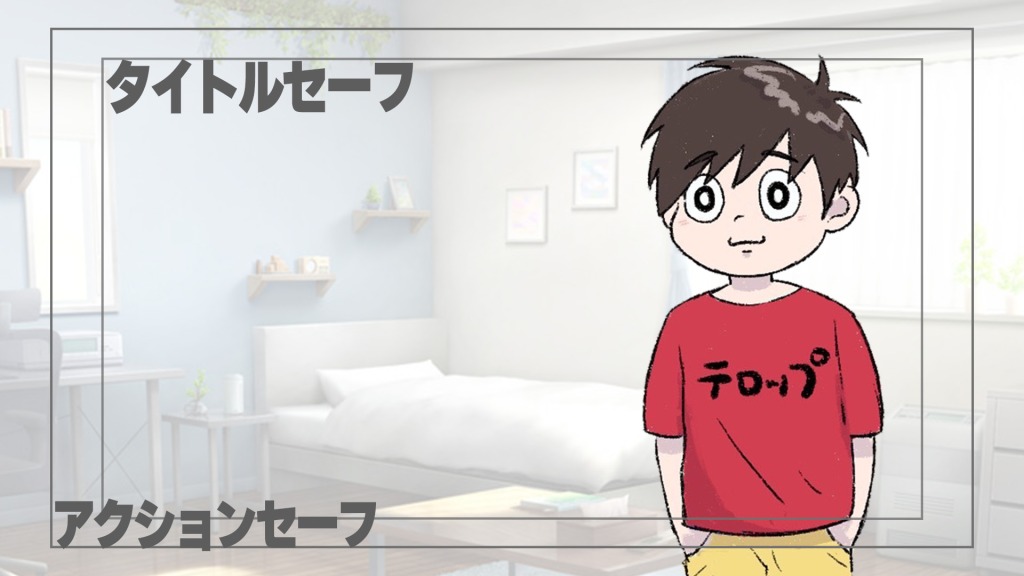
- セーフマージンを意識する
文字が画面端で切れないように、なるべく安全な範囲内に収めること。これによりどのデバイスでも読める配置になります。 - 文字サイズはスマホで見える大きさに
スマホ視聴が主流のため、読みやすさを最優先に大きめのサイズを設定します。 - フォントは可読性重視で選ぶ
読みにくい装飾フォントよりも、太くはっきりしたゴシック体などが基本。 - 文字色と背景のコントラストを意識する
背景と文字が似た色だと読みづらくなるため、コントラストを確保します。 - 表示時間は読み終えられる長さ+α
テロップが早すぎても遅すぎても伝わりにくいので、視認時間の調整が必要です。 - 情報を詰め込みすぎない
一度に多くのテロップを出し過ぎると視認性が落ちるので、必要な情報だけを適切に配置します。 - 位置は「下中央」が基本
基本は下中央配置ですが、映像内容に合わせて位置調整を行う柔軟さも重要です。 - 句読点は控えめにする
テロップでは句読点が視認を妨げることがあるため、リズムを崩さない工夫が有効です。 - 統一感を持たせる
色・フォント・スタイルは複数種類にし過ぎず、全体で統一感を持たせることがクオリティアップにつながります。 - 動画によってはフルテロップもあり
通常は要点だけのテロップですが、ジャンルや視聴環境によってはすべて文字化するフルテロップも効果的です。
テロップを作るときに気をつけるポイントは以下の記事でも紹介しています。
YouTubeや広告で使えるおすすめテロップアニメーション

YouTube動画や広告では、視聴者の注意を一瞬で引きつける演出が重要です。
そこで活躍するのが「テロップアニメーション」。以下のようなアニメーションが特におすすめです。
かっこいいテロップの出し方No.1「スライドイン」
テロップ博士これぞ定番!どんな動画でも相性の良いスライドインアニメーション。タイトルや強調したいセリフにも使えます。

 テロップ君
テロップ君YouTubeのエンタメ系動画でも広告でも使えそうだね!
スライドインは、テキストが横や下からスッと現れる演出で、どんなジャンルの動画にもなじみやすい定番アニメーションです。動きがシンプルなぶん、視認性が高く、情報をスマートに伝えられるのが魅力。

使い方のポイントは、登場タイミングを音やカットに合わせること。リズム感が出て、動画全体の完成度がぐっと上がります。Premiere Proでも簡単に作成でき、テンプレートを使えばさらに時短に。
ド派手な演出に「影が飛び出る」
テロップ博士豪華な料理が登場したシーンや壮大なツッコミにも何に使うかはセンス次第?

「影が飛び出る」アニメーションは、文字の背後から影が勢いよく現れることで、視覚的なインパクトを与える演出です。派手さや迫力を演出したい場面、たとえばバラエティ風の強調テロップや商品紹介などに最適。

文字と影の動きを少しずらすことで、立体感が生まれ、より目を引く仕上がりになります。Premiere Proでもエフェクトやレイヤーの工夫で表現でき、テンプレートを使えば初心者でも簡単に取り入れられます。
怪しい不気味な雰囲気で「ブラーイン」
テロップ君ホラー系の動画に使えそうなアニメーション!

「ブラーイン」は、ぼやけた状態から徐々に文字がはっきりと現れる演出。ホラー系やミステリー、都市伝説系の動画など、怪しく不気味な雰囲気を演出したい場面にぴったりです。

視聴者に「何が出てくるの?」という不安感や緊張感を与えることができ、印象に残る演出になります。Premiere Proでは「ブラー」エフェクトとキーフレームを使って簡単に作成可能。演出にこだわりたい方におすすめのアニメーションです。
強調したいコメントやタイトルに「中からワイプ光」
テロップ博士エンタメ系の動画にはもちろん!品があるので少し堅めのビジネス系の動画にも使えると思います。

「中からワイプ光」は、文字の中央から光がスーッと走り抜けるような演出で、コメントやタイトルを目立たせたいときに効果的です。
注目を集めつつも上品さを保てるため、エンタメ系からビジネス系まで幅広く活用できます。

Premiere Proでは、レンズフレアやグローといった光エフェクトとマスクを組み合わせることで再現可能。動きに合わせて音を加えると、さらに印象的な演出になります。テンプレートを使えば短時間で高クオリティな仕上がりに。
キラっとした高級感を演出「光が斜めに走る」
テロップ君高級感を出したり、広告動画のコメントにも大活躍しそう!

「光が斜めに走る」演出は、文字の上をキラッと光が斜めに流れることで、洗練された高級感やプロっぽさを演出できます。
商品紹介やブランドPV、エレガントな雰囲気を出したい場面にぴったりです。

Premiere Proでは、光の線にマスクと加算合成を使い、キーフレームで斜めに動かすことで簡単に実現可能。テキスト全体を目立たせながら、品のある印象を与えることができ、動画のクオリティをグッと引き上げます。
バラエティ・エンタメ動画で大活躍「ため息はぁ〜」
テロップ博士特にエンタメ系の動画で活躍しそうな演出です。
クイズの不正解やチャレンジ失敗など残念なシーンに!

「ため息はぁ〜」は、テキストがゆっくりフェードインする脱力感たっぷりのアニメーションです。バラエティやエンタメ系の動画で、ツッコミ・落ち・がっかりシーンなどにぴったり。

コミカルで人間味のある演出ができるため、視聴者の共感や笑いを誘う効果も抜群。Premiere Proでは不透明度を調整するだけで簡単に再現可能。
自作しなくてもテロップアニメーションはプリセットでワンタッチ

プリセットを使うとテロップアニメーションがワンタッチで作成できます。
先程紹介したテロップアニメーションは販売中の「【究極版】Premiere Proテロップテンプレート&エフェクトプリセット1024点セット」に含まれています。
詳しくは以下をチェックしてみてください!
テンプレートで動画編集の効率を一気にアップ!

「もっと早くレベルアップしたい」「プロっぽいテロップを入れたい」そんな方におすすめなのが、Premiere Pro用テロップテンプレート。
テレビ番組風デザインもすぐ使えるので、演出のクオリティがグッと上がります。
編集時間を短縮して、時給単価もアップ!
いつもの動画も、テンプレートでこんな感じに変わります。


「もっと編集技術を上げて単価を上げたい…」
そんな方へ向けて、簡単に動画のクオリティを上げられるスペシャルテンプレートを作りました。
テキストスタイルでテロップのデザインが一発でテレビ風に。
さらに文字を動かせるアニメーションプリセットも140点以上入っています。
テロップ演出におすすめのキラキラ装飾素材などを収録!動画のクオリティアップと時短が簡単にできる究極のテロップテンプレートです。
ぜひチェックしてみてください!