
 悩んでるテロップ君
動画編集でテロップを作る時ってどうすればいいの?
あと参考にするネタが欲しい!
 テロップ博士
それではテロップ作成のルールや参考例をジャンル別に紹介していきます!
YouTube動画編集において、視聴者の目を引く「テロップ」は再生維持率に直結する重要な要素です。

どんなに内容が面白くても、テロップのデザインや配置が見づらいと、離脱される原因になります。
特にスマホ視聴が主流となった今、「見やすさ」と「伝わりやすさ」を両立したテロップ作りのルールを知っておくことは、動画編集者としての基礎スキルと言えるでしょう。
本記事では、プレミアプロユーザー向けにYouTube動画のテロップを作成する上で押さえておきたい基本的なルール10選を紹介します。
動画編集初心者の方から、これから動画編集を仕事にしたい方まで、「テロップの正解」がわかるよう丁寧に解説していきます。
「もっと編集技術を上げて単価を上げたい…」
そんな方へ向けて、簡単に動画のクオリティを上げられるスペシャルテンプレートを作りました。
テキストスタイルでテロップのデザインが一発でテレビ風に。
さらに文字を動かせるアニメーションプリセットも140点以上入っています。
テロップ演出におすすめのキラキラ装飾素材などを収録!動画のクオリティアップと時短が簡単にできる究極のテロップテンプレートです。
ぜひチェックしてみてください!
パソコンで動画に字幕を入れる際のテロップデザインネタ帳
テロップ博士テロップのデザインの参考になりそうな例を集めました。
 テロップ君
テロップ君ジャンルごとに分けてみるとわかりやすいかも!
ここからはPCの編集ソフトPremiere Proを使っている方向けにテロップデザインの参考例を紹介します。
Premiere Pro以外の編集ソフトを使っている方もデザインのアイデア探しとして参考にいただければ幸いです。

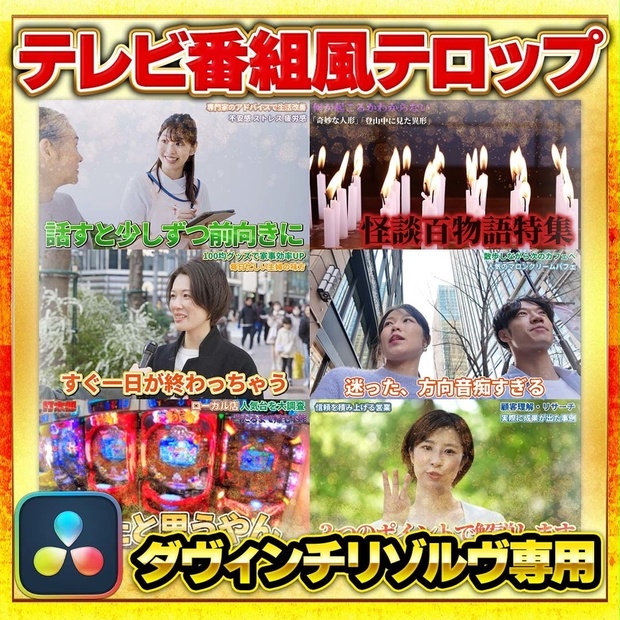
無料の編集ソフト、ダヴィンチリゾルヴを使っている方は以下のテンプレートも参考にしてみてください。
エンタメ系のテロップ参考
テロップ君エンタメ系はカラフルでバリエーションがいっぱいあるイメージ!
テロップ博士エンタメ系はテロップの総合格闘技のようなイメージです。
感情に合わせていろんなデザインが合いますよ!

ポップで目を引くフレームを活用したデザイン。動画の導入部分や場面転換に使うことで、インパクトのある演出が可能になります。ギラギラ感のあるテロップは華やかな印象も、さらにキラキラのパーティクルを加えてもっと豪華になります。

キラキラのパーティクルを使ったテロップの作り方は以下の記事で詳しく解説しています。
ビジネス系・仕事系動画のテロップ参考
テロップ博士ビジネス系は信頼感重視です!最近ではエンタメ系テイストのテロップも人気ですね!

ビジネス系動画のテロップ参考
ビジネス系の動画では、信頼感や説得力を重視したテロップが効果的です。
無駄な装飾は避け、シンプルで読みやすいデザインを心がけましょう。落ち着いたブルーやグレーなどのカラーを基調にし、ゴシック体や明朝体といった視認性の高いフォントを使用すると、情報が整理されて伝わりやすくなります。プレゼン動画や解説系コンテンツでは、フレームやラインを組み合わせることで、よりプロフェッショナルな印象を与えることができます。
Vlogのテロップ参考
テロップ君シンプルなデザインでも動画が作れそうだね!

Vlogは基本的にシンプルなテロップで作られることが多いです。
余計な装飾を避け、文字のみや最小限のデザインにとどめることで、映像の雰囲気や日常感を大切にできます。特に旅行やライフスタイル系のVlogでは、字幕風のシンプルなテロップが視聴者にとって見やすく、動画全体の世界観を損なわないため好まれる傾向があります。
シンプルなものもいいですが、テレビ風に色のついたテロップで構成するのもおしゃれ。


テレビ番組でよく見かける豪華なテロップデザインの作り方は以下の記事で紹介しています。
ホラー系のテロップ参考
テロップ博士ホラー系はテロップの中でも特に個性的な雰囲気がありますね。
暗めの紫色や赤色など、不気味さがポイントです。
テロップ君フォントを変えるだけでもかなり印象が違うね!

ホラー系の動画を作る時は、特に不気味な雰囲気のテロップを使うと効果的です。
フォントや色使いを工夫することで、恐怖感や緊張感を高められます。たとえば血のような赤文字、かすれたフォント、ゆっくりとにじむアニメーションなどを組み合わせると、映像全体の世界観に一層の迫力が生まれ、視聴者を物語に引き込みやすくなります。

不気味なフォントはホラーだけじゃなく、エンタメ系やビジネス系の深刻なシーンでも活躍します。意外と万能なテロップ。

ゴージャス系のテロップ参考
ゴージャス系のゴールドテロップ参考
華やかさを演出したい動画にぴったりのデザインです。ゴールドの質感を取り入れることで、高級感や特別感を強調できます。特にイベント映像やプロモーション動画の導入部分に使うと、視聴者に強いインパクトを与えやすくなります。

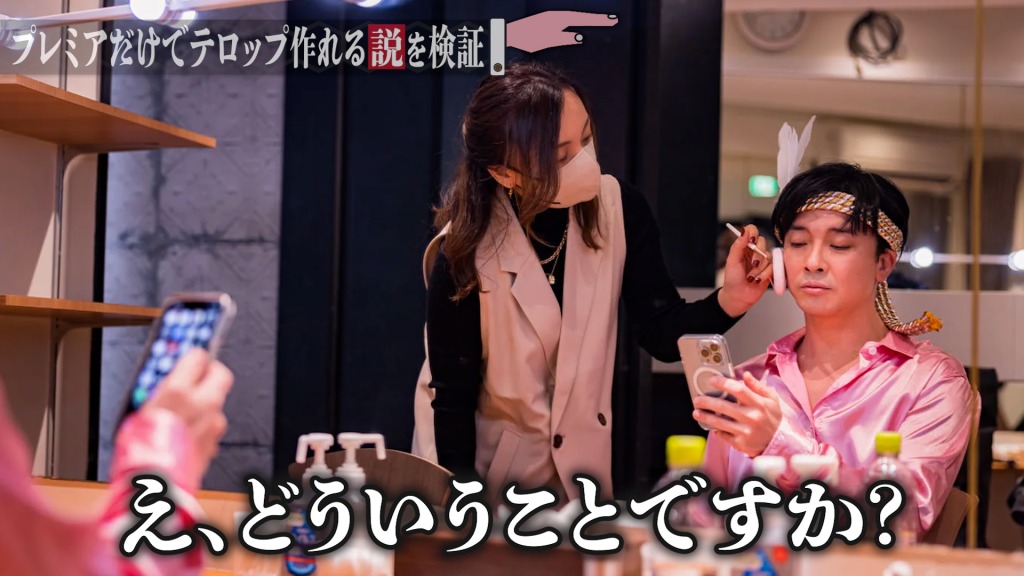
美容系ジャンルのテロップ参考
美容系ジャンルのテロップ参考
美容やコスメ紹介の動画では、清潔感や女性らしさを意識したテロップが好まれます。やわらかいパステルカラーや洗練されたサンセリフ体を使うことで、上品でおしゃれな雰囲気を演出できます。コスメレビューやメイクチュートリアルとの相性も良く、視聴者に安心感を与えやすくなります。
 悩んでるテロップ君
テロップのデザインをもっと簡単にするには?
動画編集のレベルを早く上げたい方や色々なデザインのテロップを使ってみたい方はテンプレートを使ってみるのがおすすめです。
例えばテレビ番組風のテロップテンプレートを使えば時間のかかるテロップ演出の作業やデザインに悩む時間が短縮されて、時給単価のアップも狙えます。
こんな動画も簡単に作れます。


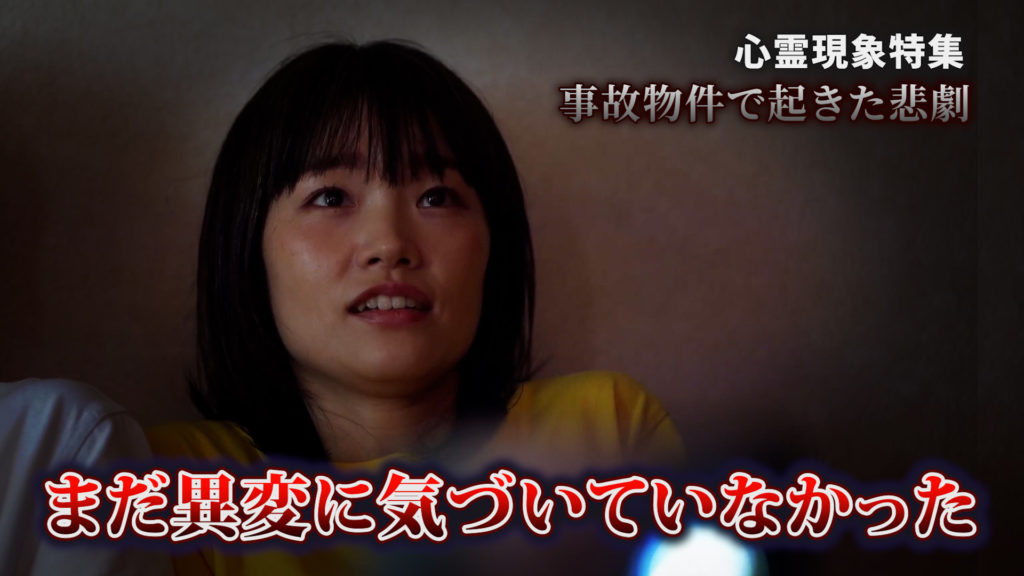
ポートフォリオを作るときにも役立つテンプレートです。
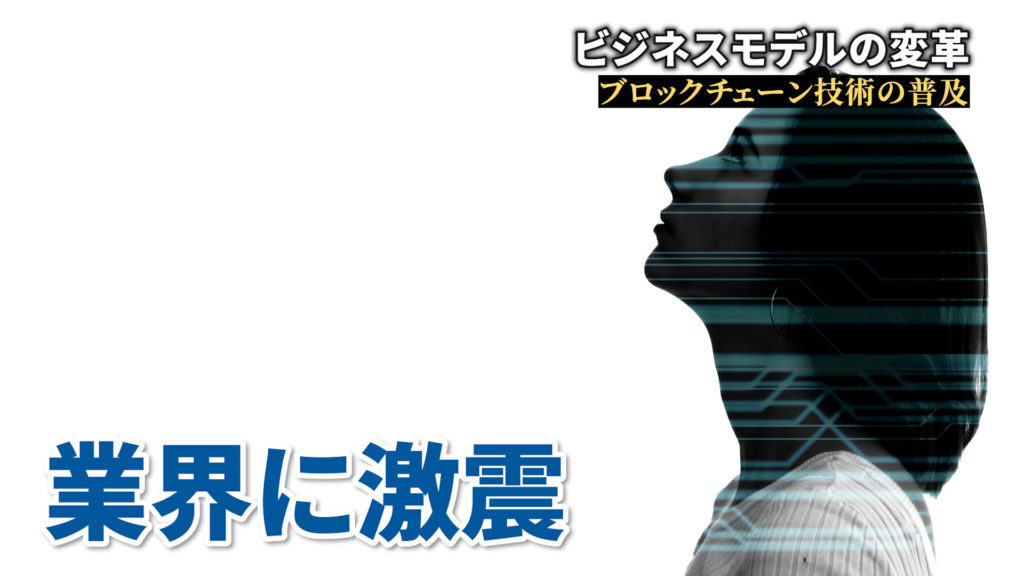
簡単に編集がラクになると思うので、動画編集の手間をもっと少なくしたい方はぜひチェックしてみてください!
簡単にデザインが作れて時短になるテロップテンプレートがおすすめ!
無料版もあるよ!
「もっと編集技術を上げて単価を上げたい…」
そんな方へ向けて、簡単に動画のクオリティを上げられるスペシャルテンプレートを作りました。
テキストスタイルでテロップのデザインが一発でテレビ風に。
さらに文字を動かせるアニメーションプリセットも140点以上入っています。
テロップ演出におすすめのキラキラ装飾素材などを収録!動画のクオリティアップと時短が簡単にできる究極のテロップテンプレートです。
ぜひチェックしてみてください!
①テロップ作成における「セーフマージン」の重要性とは?
悩んでるテロップ君テロップが見切れちゃうよ!
テロップ博士テロップを確実に表示させるために、重要な情報はセーフマージン内に収めることが大事ですよ!
セーフマージンとは、「安全にテロップや情報を配置できる範囲」のこと。
動画の表示環境(テレビ・スマホ・PCなど)によっては、画面の四辺がカットされて見えなくなることがあります。

そのため、“この範囲内なら確実に表示されるよ”という安全圏(セーフティゾーン)を設けておく必要があるんです。
このセーフティゾーンはテレビ制作の現場で使われるもので、今の動画の多くはスマホやPCで見られることが多いので多少変わってくるかと思います。さらにテレビのサイズもブラウン管の時代からどんどん変わっています。
ですが、基本的にはアクションセーフ(画面の90%)内に収めておくのが良いでしょう。
ちなみにPremiere Proでは編集画面に「セーフマージン」を表示することができます。

上の画像の緑のボタンをクリックするとセーフマージンの表示ができます。このボタンが見当たらない場合は次の画像の+をクリックすると好きなボタンを選ぶことができるので、お好みでカスタムしましょう。

YouTubeなどのプラットフォームUIへの干渉も把握しておこう
少しマニアックな話ですが大事なところ。動画を投稿するプラットフォームによっては再生バーなどのUIが動画の文字と被ってしまうことがあります。
YouTubeの場合、カーソルを画面から外すとこのUIは消えるので問題無いように思えますが、クライアントによっては気になる方もいたりします。(実際にありました)

こういった再生されるUIも少し頭に入れておくと良いと思います。タイトルセーフ内に入れておくとより確実です。動画のデザインとの都合を考えながら進めていくと良いかと思います。
②文字サイズはスマホで見える大きさに
テロップ博士今はスマホが主流の時代です!文字サイズは大きめがいいでしょう。
現在の動画視聴は、7〜8割がスマホからとも言われています。
つまり、スマホで「読める」文字サイズでテロップを作ることが前提になります。

PCや編集画面ではちょうど良く見えても、
スマホで見ると小さすぎて読めない…ということはよくある失敗です。
■ 目安となるサイズ感
テロップ博士下の例のサイドテロップは実際よりもちょっと大きめです。
スマホで見たときに読めるかがポイント。

- 横幅の70〜80%以内に収まるくらいの大きさが基本
- フォントサイズではなく「相対的な見た目」で判断することが重要
- 小さい文字を使う場合は、強調部分のみにとどめ、基本は大きめを意識
また、視聴者の年齢層が高めの場合や、解説系の動画では、
少し大きめに表示した方が親切です。
■ 事前チェックも忘れずに
- 編集後はスマホでプレビュー確認をする
- YouTubeに限定公開でアップし、実際にスマホで見て読みやすさをテストするのもおすすめ
「ちょっと大きいかな?」くらいがちょうどいい。
それが、視聴者にしっかり届くテロップ作りの第一歩です。
③フォントは可読性重視で選ぶ
おしゃれなフォントよりも、まずは読みやすさ。
ゴシック体(例:ヒラギノ角ゴ、Noto Sansなど)がベーシックで見やすく、YouTubeでも定番です。

■ テロップに適したフォントの特徴

- 太めで線のはっきりしたゴシック体(例:ヒラギノ角ゴ、源ノ角ゴなど)
- 文字の輪郭がくっきりしているもの
- 文字間が詰まりすぎていないもの
上記のようなフォントは、パッと見て意味がすぐ伝わるので、動画視聴のテンポを損ねません。
■ 避けたいフォントの例
悩んでるテロップ君個性的なフォントは読みにくいよ!

- 細すぎる明朝体や筆記体(スマホでは潰れて見える)
- 凝ったデザインフォント(可読性よりも装飾性が高い)
- 書体バリエーションがバラバラなもの(動画全体がちぐはぐに見える)
④文字色と背景のコントラストを意識する
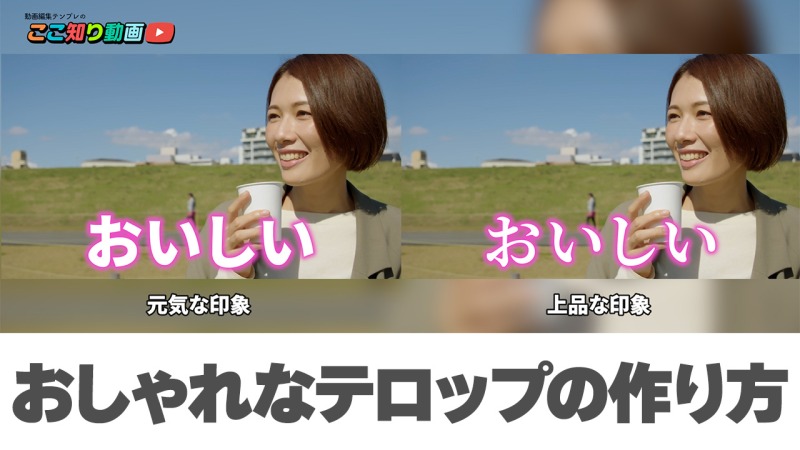
悩んでるテロップ君背景と同化してる時は注意しないと!

背景と文字色が近いと読みにくくなります。
白文字+黒縁、赤文字+ドロップシャドウなど、背景に埋もれない工夫をしましょう。

背景と同化していたテロップが読みやすくなりました!画像は「ここ知り動画」からの引用です。
以下の記事も併せてご覧ください。
⑤表示時間は「読み終えられる時間+α」
悩んでるテロップ君テロップが消えるのが早すぎて読めないよー!

テロップとは、視聴者に情報を伝えるための「文字による補助」です。
そのため、表示時間が短すぎると読めずにスルーされ、長すぎるとテンポが悪く感じられてしまいます。
テロップ表示時間の目安
| テロップの文字数 | 表示時間の目安 |
|---|---|
| 5〜10文字程度 | 約1〜1.5秒 |
| 10〜20文字程度 | 約2〜3秒 |
| 20〜30文字程度 | 約3〜4秒 |
| 30文字以上 | 約5秒以上 |
読了できる時間+0.5秒程度が理想です。 読み終えたあとに一呼吸置けると、より動画が見やすくなりますよ。
⑥やりすぎ注意!情報を詰め込みすぎない
悩んでるテロップ君テロップ入れすぎても見にくいよー!

テロップは補助的な役割です。
多用しすぎると情報過多になり、かえって疲れる動画になります。大事なのは「見せたい場面で、必要なテロップだけ」使うこと。
⑦位置は「下中央」が基本、でもシーンで調整を
テロップ博士基本的には画面の下部のテロップだけで大丈夫です!
必要に応じて位置を変えたりサイドテロップを追加しましょう。

基本は画面下の中央に配置しますが、顔や重要な被写体に被らないように調整しましょう。
テロップ君テロップを中心に持ってくると情報が強調されるね!
テロップ博士サブタイトルや特に強調したい時に中央にテロップを持ってくるといいですね。

⑧句読点は控えめにする
テロップ博士テロップで句読点を使うのはなるべく避けましょう。
テロップでは、「、」や「。」などの句読点は基本的に使わないのが一般的です。
テロップ博士理由はシンプル!
句読点があると読みづらくなることが多いからです。
テロップ博士さらにテンポ感も悪くなってしまいます。
テレビやYouTubeのテロップは“文字を読む”というより、
視覚的に“パッと理解する”ための情報補助の役割を担っています。
そのため、
- 句読点の代わりに改行やスペースでリズムを取る
- 意味が切り替わるタイミングでテロップを区切る
- 視認性を優先してテンポよく見せる
といった工夫をする方が、視聴者にとって親切です。
特にスマホでの視聴が多い現代では、
句読点があると画面が“文字だらけ”に見えてしまい、読まれにくくなる傾向もあります。
ただし、例外的に「!」や「?」、あるいはセリフの区切りなどで使用するのはOK。
テロップ博士重要なのは、読みやすさとテンポを最優先に考えることです。
⑨統一感を持たせる
テロップ君テロップの色を揃えると統一感が出るね!

毎回違うフォントや色を使うとごちゃごちゃした印象になります。
全体で使うスタイルを3〜4種類に絞って統一感を意識しましょう。
⑩動画によってはフルテロップもあり

通常は話の要点だけを抜き出してテロップを入れるのが基本ですが、
コンテンツの内容やターゲットによっては“フルテロップ”が有効な場合もあります。
たとえば…
・エンタメ系動画
・ナレーション中心のドキュメンタリー風動画
・学習系や解説系のYouTube動画
・通勤・通学中の“ながら視聴”を想定したTikTokやInstagram動画
・音声を出せない環境での視聴が多い企業向けPR動画
このような場面では、「話している内容をすべて文字にする」=フルテロップを導入することで、
視聴者の理解度や離脱率の低下(視聴維持率)
に大きく貢献します。
ただし、フルテロップは作業時間がかかる上に、視認性が落ちやすいため、
・テロップの表示速度を調整する
・適度に改行して読みやすくする
・キーワードの強調を取り入れる
などの工夫が必要です。
動画のジャンルや視聴者層に応じて、「要点テロップ」と「フルテロップ」を使い分ける視点を持つと、より効果的な編集ができます。
テロップ博士長く続けるためには楽しく編集できるのもとっても大事です!
テロップ君いろんなテロップを使えると編集が楽しくなるね!
テロップはテンプレートを上手く使って効率よく
テロップくん
どんどん編集を簡単にしていきたいね!
この記事では、Adobe Premiere Proを使用して効率的に高品質なテロップを作成する方法を紹介しました。

自動文字起こし機能、テキストスタイルの変更、プリセットの利用、パーティクル素材の追加、そしてモーションアレイを通じた効果音やBGMの追加など、視覚的なインパクトを強化し、視聴者の注意を引く方法があります。
これらの手法を組み合わせることで、視聴者の注意を引き、動画のメッセージを強調する高品質なテロップを効率よく作成することが可能です。
自動編集機能やテンプレートを使ってもっと編集をラクにしていきましょう。
以下よりテロップテンプレートをチェックしてみてください!
「もっと編集技術を上げて単価を上げたい…」
そんな方へ向けて、簡単に動画のクオリティを上げられるスペシャルテンプレートを作りました。
テキストスタイルでテロップのデザインが一発でテレビ風に。
さらに文字を動かせるアニメーションプリセットも140点以上入っています。
テロップ演出におすすめのキラキラ装飾素材などを収録!動画のクオリティアップと時短が簡単にできる究極のテロップテンプレートです。
ぜひチェックしてみてください!