
 悩んでるテロップ君
動画編集を始めてみたいけど、DaVinci Resolveって難しそう……。YouTubeで伸びる動画を作るコツも知りたい!
 テロップ博士
DaVinci Resolveはプロ仕様ですが、基本さえ押さえれば初心者でも高品質な動画が作れます。
特にYouTubeでは「テロップの作り方」が肝心です。今回は導入から、視聴者を離脱させないテロップの鉄則まで簡潔に解説します!
「これからYouTubeを始めたいけれど、高価な編集ソフトを買うのはためらわれる」という方にこそ、世界中のプロが愛用するDaVinci Resolveが最適です。このソフトは映画制作の現場でも使われるほど多機能でありながら、基本操作さえマスターすれば初心者でも驚くほどスムーズに動画を完成させることができます。
この記事では、無料ソフトのダヴィンチを使ってYouTube動画を作る基本的な流れを紹介しています。
DaVinci Resolve専用テロップテンプレートを使えば、文字を打ち替えるだけでテレビ番組のようなテロップが完成。デザインがあらかじめ設定済みで、編集作業をぐっとラクにできます。

編集を“時短”しつつ“見栄え”もアップさせたいなら、テロップテンプレートがおすすめ!
無料サンプルもあるのでチェックしてみてください!
1. DaVinci Resolveの基本ステップ
1. 素材の取り込み:プロジェクトの土台作り
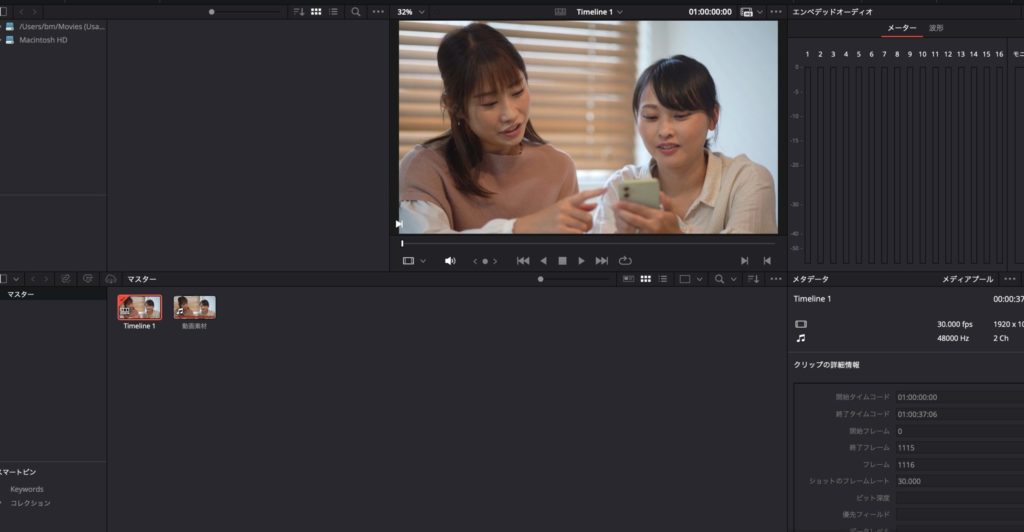
「メディア」ページ(またはエディットページ)に撮影した動画ファイルをドラッグ&ドロップします。
ダヴィンチには編集画面が複数あります。その中からメディアを選択してみましょう。
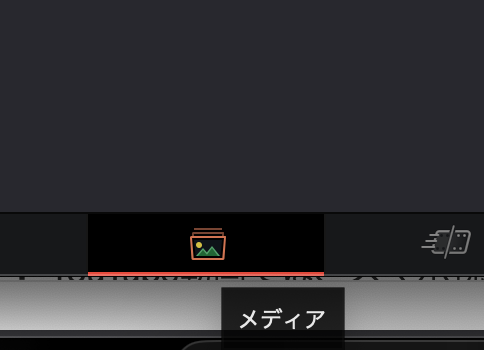
プロのコツ: YouTube動画では、スマホ視聴が7〜8割を占めるため、高画質な素材を適切に扱うことが重要です。取り込む際に、プロジェクト設定がYouTubeの標準である「1920×1080(HD)」になっているか確認しましょう。素材を整理して入れておくことで、後の編集作業がスムーズになります。
2. カット編集:再生維持率を左右する「テンポ」
次にカット編集モードに切り替えます。
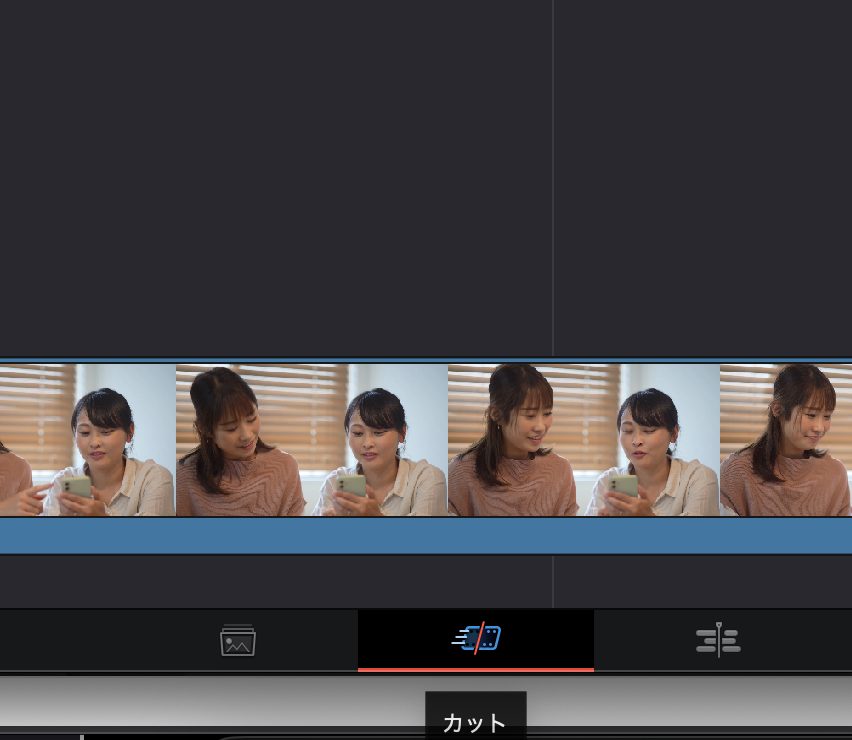
カット編集モードに切り替わったらタイムラインに素材をドラッグ&ドロップします。
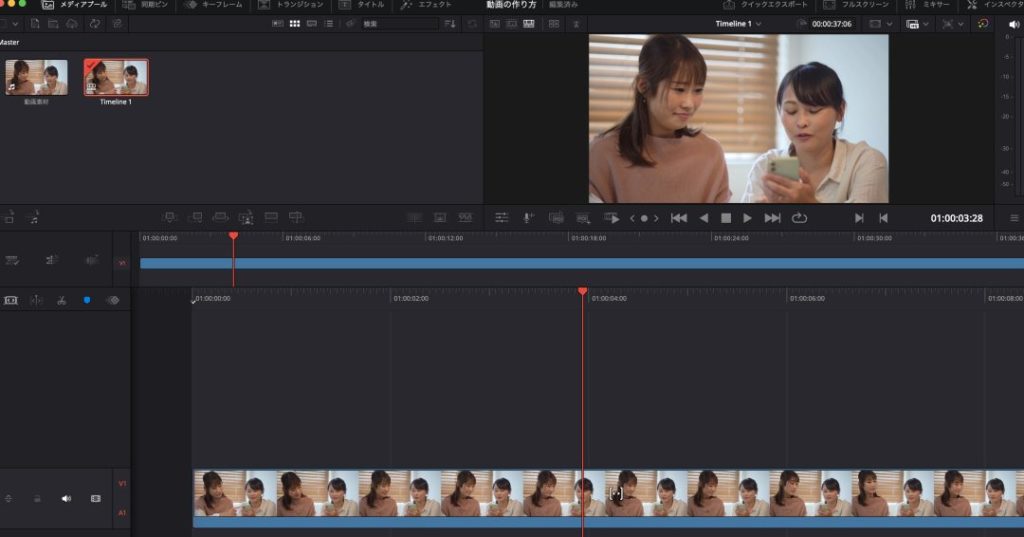
「カット」または「エディット」ページで、不要な「えーっと」などの間や、言い間違えを徹底的に削ります。
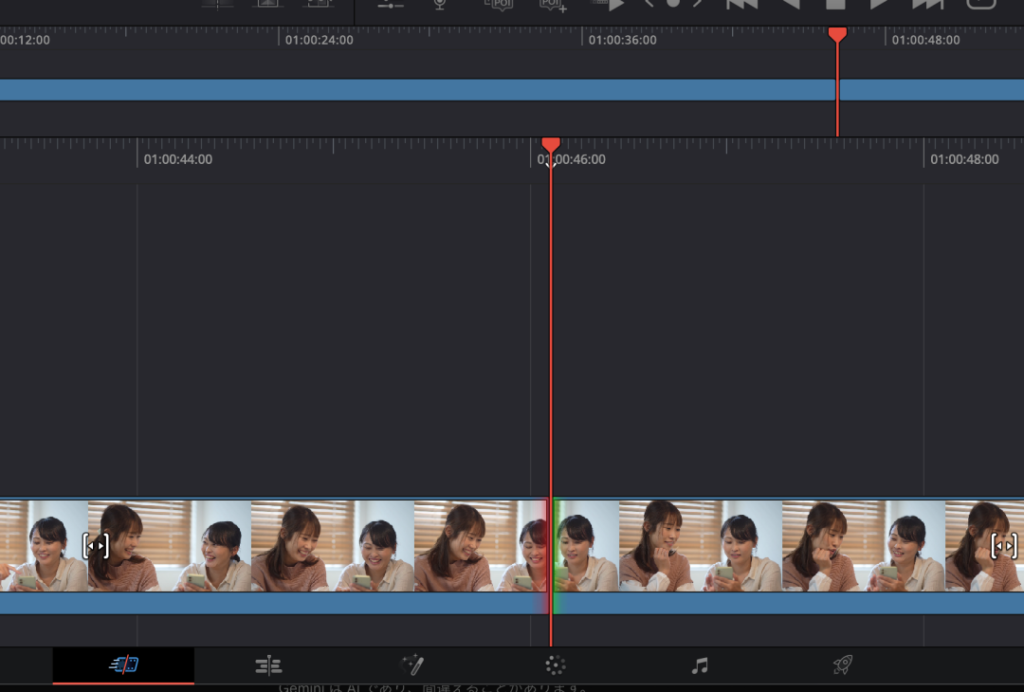
クリップを分割を使って素材をカットしていきます。Ctrl + B(Mac:Cmd + B)
不要な部分はリップル削除Delete(選択した部分を消し、後ろの動画を自動で前に詰めたい時に使います)
もしくは単純削除:Backspaceで消していきましょう。
プロのコツ: YouTubeにおいて、テロップと同様に「再生維持率」に直結するのがこの工程です。無駄な間を省き、視聴者が「飽きる瞬間」を作らないようにテンポを整えましょう。動画の導入部分(冒頭数秒)は特に、インパクトのあるシーンを配置するのが効果的です。
3. テロップ・BGM:動画の雰囲気アップさせる重要工程
「エディット」ページのタイトルツールで文字を追加し、BGMで雰囲気を演出します。

ここが最もクオリティに差が出る部分です。
DaVinci Resolveでテロップを入れるには、「Edit」ページを使います。
編集画面の下にあるメニューからエディットを選択してください。

タイムラインに映像クリップを配置したら、以下の手順でテロップを追加できます。
- 画面左上の「エフェクトライブラリ」を開く
- 「タイトル」→「Text+」を選択
- タイムラインにドラッグ&ドロップ
- 右側の「インスペクタ」で文字を編集
これで、基本的な文字表示ができるようになります。
テロップテンプレートを使えばかっこいいテロップがすぐ使える
ダヴィンチに標準で収録されているテロップはシンプルなものしかありませんが、テレビ番組風のテンプレートを使えば簡単にテレビ風の動画を作ることができます。
テロップを選んでドラッグ&ドロップするだけ!
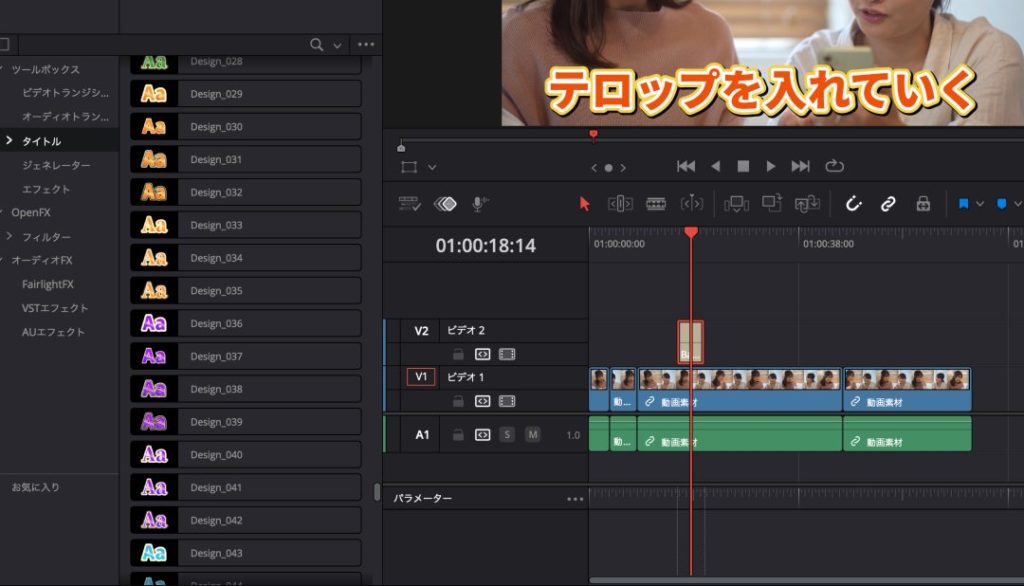
こんな動画も簡単に作ることができます!
4. 書き出し:世界へ届ける最終ステップ
「デリバー」ページで、作成した動画をファイルとして保存します。

画面下部のロケットアイコンをクリックしてデリバーページに切り替えたら、左上の「レンダー設定」でファイル名と保存先を指定します。
次にその下の設定項目から「YouTube」のプリセットを選択するか、任意の書き出し形式(MP4など)を選んでください。
設定が終わったら「レンダーキューに追加」ボタンを押し、画面右側に表示されたジョブを確認してから、最後の一手として「すべてをレンダー」をクリックすれば動画の書き出しが始まります。
プロのコツ: DaVinci Resolveには「YouTube」専用のプリセットが用意されています。これを選べば、YouTubeに最適な形式で自動設定されるため、初心者でも失敗がありません。書き出し終わったら、一度スマホに送って実際の見え方をチェックするのも大事。
2. YouTubeで成功するための「テロップ作成のルール10選」
DaVinci Resolveで動画を作る際、クオリティにおいて最も大きな差がつくポイントはテロップの扱いです。
視聴者がストレスなく内容を理解し、最後まで飽きずに動画を楽しめるかどうかは、文字のデザインや配置、そして表示させるタイミングに懸かっています。
とにかく大事なのは動画を邪魔せずに、きちんと文字が読めるかです!ポイントをいくつかピックアップしたのでみてみましょう。
① 「セーフマージン」を守って見切れを防ぐ
 悩んでるテロップ君
せっかく作った文字が、スマホで見ると端っこが消えちゃうことがあるよ
テロップ博士それは『セーフマージン』を意識していないからですね!
テロップ博士確実に表示される『安全圏』の中に情報を収めるのが基本です。DaVinci Resolveでも表示設定でガイドを出せるので、画面の90%(アクションセーフ)以内に収めるようにしましょう。
② 文字サイズは「スマホ視聴」が前提

視聴者の7〜8割はスマホです。
PC画面でちょうど良く見えても、スマホでは小さすぎることがよくあります。
テロップ博士スマホでもチェックして読みやすいテロップを意識しましょう!
③ フォントは「可読性」重視
 悩んでるテロップ君
わー文字が読みにくい!!
テロップ博士おしゃれさよりも、まずは『読みやすさ』です。
YouTubeでは太めでくっきりしたゴシック体(源ノ角ゴシックなど)が定番です。
細すぎるフォントや凝りすぎたデザインは、スマホでは潰れて読めなくなってしまいます。
テロップの作り方は以下の記事でより詳しく解説しています。
3. 効率よく動画のクオリティを上げるには?
悩んでるテロップ君ルールはわかったけど、毎回デザインを考えるのは大変そう!
テロップ博士そんな時は、テンプレートを使いましょう!プロが作ったテンプレートを使えば、一瞬でテレビ番組風のデザインに変えることができます。
テロップ博士DaVinci Resolve用の無料サンプルなどもあるので、賢く時短して、一番大事な『動画の内容作り』に時間を使いましょう!
もっとバリエーション豊かなテロップを使いたい時はテンプレートを使ってみるのも手です。
テロップテンプレートを使えば手軽に下のようなテロップ動画に取り入れることができます。

ホラー系の動画も制作可能!


ビジネス系の動画も作れます。


テンプレートを使ってみたい方は無料のサンプルもあるので、ぜひ実際にどんな感じか試してみてください!
テンプレートは下のリンクからチェックできます。
drfx形式のテンプレートの読み込み方は?
まずはテンプレートが格納されたzipファイルを解凍します。

zipファイル内のdrfxをダブルクリックします。

テンプレートを読み込みますか?の表示にOKします。

エフェクトライブラリ内のタイトル→ Template内にテンプレートが読み込まれます。

ライブラリから好きなテンプレートをドラッグ&ドロップします。

テロップの文字やフォント、サイズなどは自由に変更が可能です。

ぜひ無料サンプル版からチェックしてみてください!
DaVinci Resolve専用テロップテンプレートを使えば、文字を打ち替えるだけでテレビ番組のようなテロップが完成。デザインがあらかじめ設定済みで、編集作業をぐっとラクにできます。
編集を“時短”しつつ“見栄え”もアップさせたいなら、テロップテンプレートがおすすめ!
無料サンプルもあるのでチェックしてみてください!