

Adobeの定番フォントとして有名な源ノ角ゴシックと源ノ明朝。
DaVinci ResolveやFINAL CUTなどのソフトで動画編集をする際に源ノ角ゴシックと源ノ明朝を使うためにはこれらのフォントをダウンロードしなければいけません。
この記事では源ノ角ゴシックと源ノ明朝のダウンロード方法を紹介します。
DaVinci Resolve専用テロップテンプレートを使えば、文字を打ち替えるだけでテレビ番組のようなテロップが完成。デザインがあらかじめ設定済みで、編集作業をぐっとラクにできます。

編集を“時短”しつつ“見栄え”もアップさせたいなら、テロップテンプレートがおすすめ!
無料サンプルもあるのでチェックしてみてください!
源ノ角ゴシックと源ノ明朝のダウンロード先は?
Adobe公式のGitHubからフォントがダウンロードできます。
源ノ角ゴシック(Source Han Sans)のダウンロード
以下のリンク先にからダウンロード可能です。
配布ページ https://github.com/adobe-fonts/source-han-sans/tree/release/OTF/Japanese
源ノ明朝(Source Han Serif)のダウンロード
以下のリンク先にからダウンロード可能です。
配布ページ https://github.com/adobe-fonts/source-han-serif/tree/release/OTF/Japanese
簡単にテレビ番組のようなテロップを使いたい時はダヴィンチ専用のテロップテンプレートがおすすめです。
下の動画のようなテロップを手軽に使うことができます。
無料サンプルもあるのでぜひチェックしてみてください。
GitHubからのフォントのダウンロードの手順は?
上に掲載されたリンクを開いたらダウンロードできるフォントを見ることができます。
何個もあって少し混乱しますが、これはフォントの太さでデータが分かれています。基本的には全てダウンロードして問題ありません。
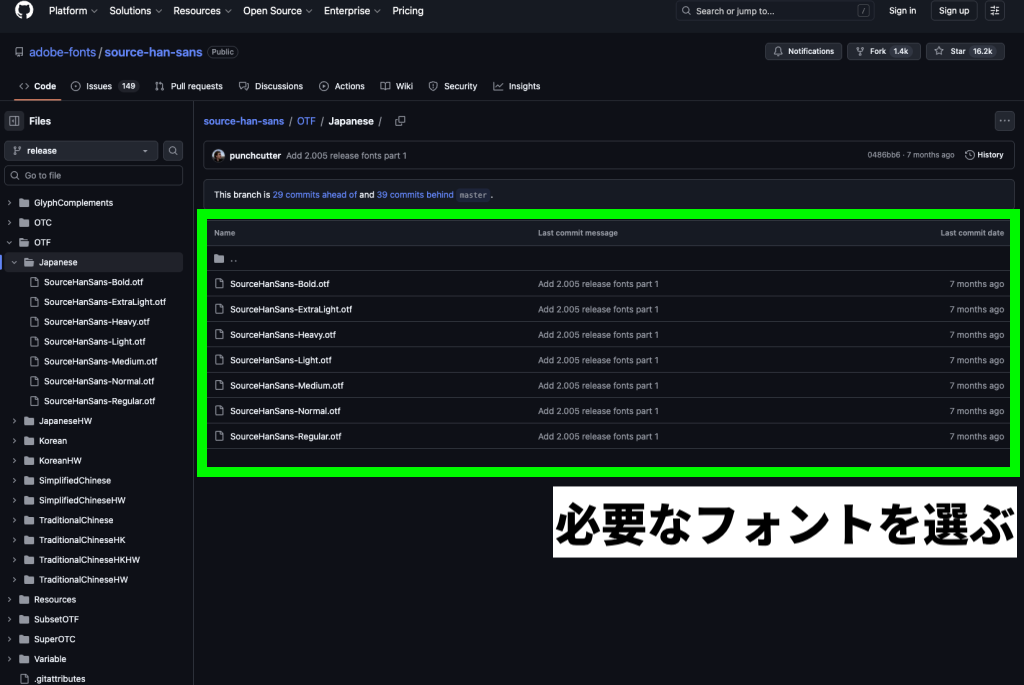
個別のファイルではなく、配布用にパッケージ化された「リリースページ」にアクセスするのがスムーズですが、記事内の方法の方がわかりやすいと感じましたので今回はリンクを紹介するのみに留めておきます。
源ノ角ゴシック(Source Han Sans) https://github.com/adobe-fonts/source-han-sans/releases/latest
源ノ明朝(Source Han Serif) https://github.com/adobe-fonts/source-han-serif/releases/latest
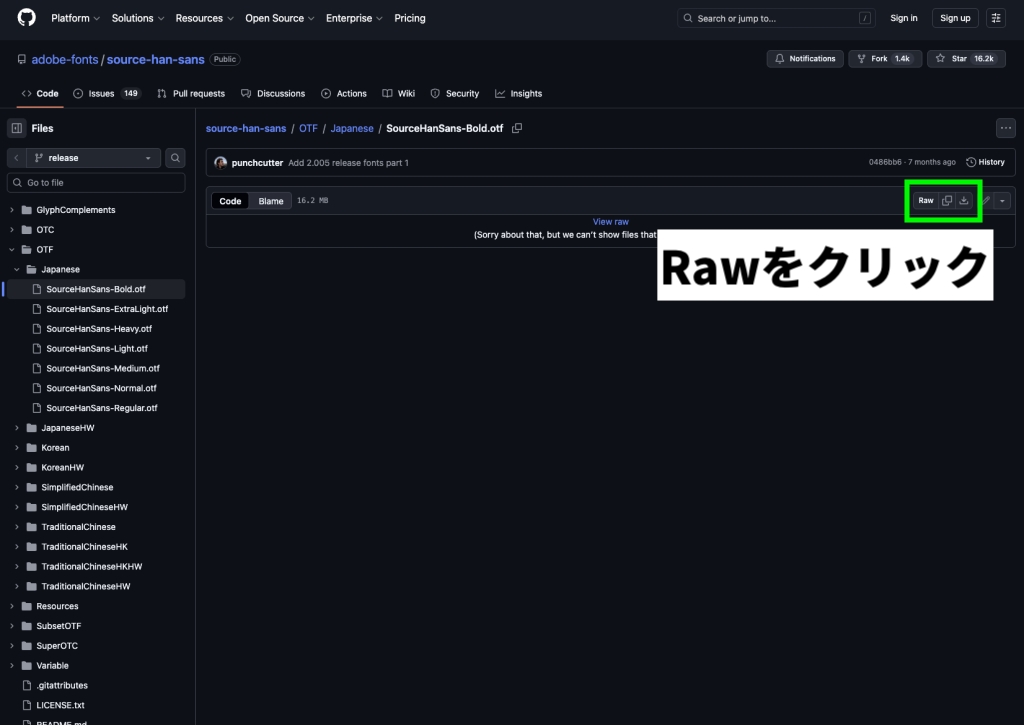
Rawをクリックしてフォントをダウンロードする
次に「Raw」と書かれた箇所をクリックします。
するとダウンロード画面に行きます。これは加工されていない状態のデータをダウンロードするボタンです。わかりにくいですが、参考にしてください。
その後ダウンロード画面からフォントをインストールする
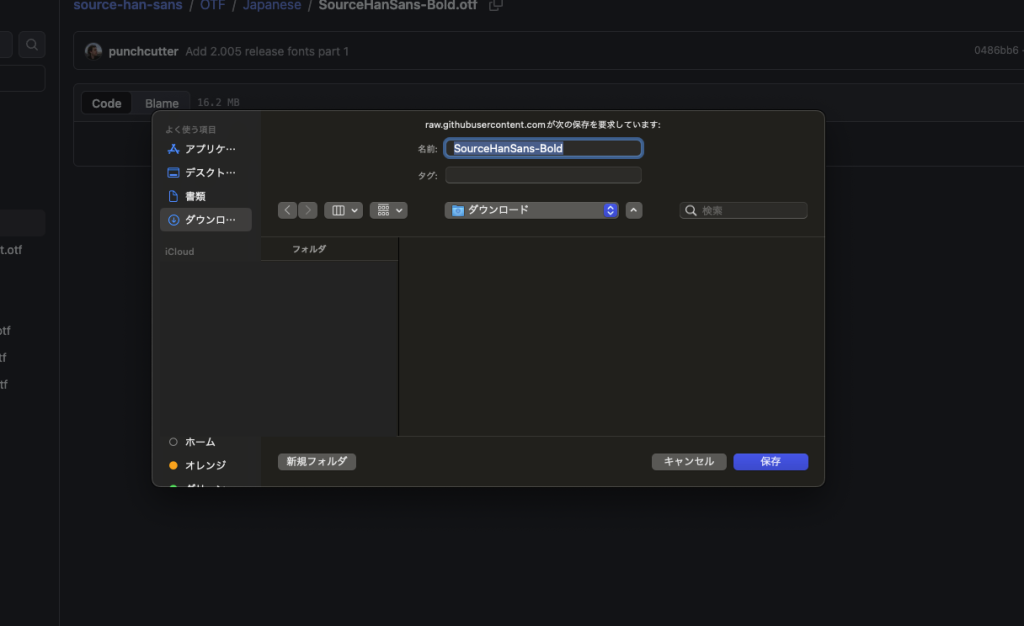
無事にダウンロード画面が表示されたら成功です。そのまま好きな場所に保存しておきましょう。
ダウンロードしたフォントファイルは、パソコンのシステムにインストールすることで、ダヴィンチリゾルブなどの各種ソフトで自由に使えるようになります。
まず、ダウンロードしたフォルダの中に、SourceHanSans-Heavy.otfなどのファイルがあることを確認してください。もしファイルがジップ形式(ZIP)で固まっている場合は、右クリックして「すべて展開」を選び、中身を取り出します。
次に、そのフォントファイルを右クリックして、メニューの中から「インストール」を選択してください。もしパソコンを使う全員がそのフォントを使えるようにしたい場合は「すべてのユーザーに対してインストール」を選ぶのが確実です。
フォントのインストールが完了したら
インストールが完了したら、起動しているソフトを一度終了させて再起動してください。これで、ソフト内のフォント一覧の中に、新しく追加した源ノ角ゴシックや源ノ明朝の名前が表示され、選択できるようになります。
特にダヴィンチリゾルブの場合は、インストール後に再起動しないとフォントリストに反映されないことが多いため、忘れずに再起動を行ってください。
DaVinci Resolveテロップテンプレートを活用すると編集がもっと簡単に
 テロップくん
たくさんテロップを作るのは大変
 テロップ博士
テロップテンプレートを使うと色々なデザインのテロップを使うことができますよ!
もっとバリエーション豊かなテロップを使いたい時はテンプレートを使ってみるのも手です。
テロップテンプレートを使えば手軽に下のようなテロップ動画に取り入れることができます。

ホラー系の動画も制作可能!


ビジネス系の動画も作れます。


テンプレートを使ってみたい方は無料のサンプルもあるので、ぜひ実際にどんな感じか試してみてください!
テンプレートは下のリンクからチェックできます。
drfx形式のテンプレートの読み込み方は?
まずはテンプレートが格納されたzipファイルを解凍します。

zipファイル内のdrfxをダブルクリックします。

テンプレートを読み込みますか?の表示にOKします。

エフェクトライブラリ内のタイトル→ Template内にテンプレートが読み込まれます。

ライブラリから好きなテンプレートをドラッグ&ドロップします。

テロップの文字やフォント、サイズなどは自由に変更が可能です。

ぜひ無料サンプル版からチェックしてみてください!
DaVinci Resolve専用テロップテンプレートを使えば、文字を打ち替えるだけでテレビ番組のようなテロップが完成。デザインがあらかじめ設定済みで、編集作業をぐっとラクにできます。
編集を“時短”しつつ“見栄え”もアップさせたいなら、テロップテンプレートがおすすめ!
無料サンプルもあるのでチェックしてみてください!